









Como podemos ajudar?
97 tutoriais com passo a passo, prints e 26 vídeos.
Mostrando todos os 97 artigos
ComeçandoPrimeiros passos depois de contratar
Do pagamento ao servidor online: onde chega o acesso, como abrir o painel e ligar o servidor.
- Pague a fatura. Com Pix, o servidor é criado na hora e o acesso chega no seu e-mail e no Discord em até 60 segundos.
- Na Área do Cliente, clique em Abrir painel (ou em Painel de jogos, no menu de cima). Entre com o e-mail da sua conta.
- No painel, clique no servidor e depois em Iniciar.
- Quando ficar online, copie o endereço no quadro do servidor e cole no jogo.
Quer que um amigo ajude a cuidar do servidor? Veja como dar acesso.
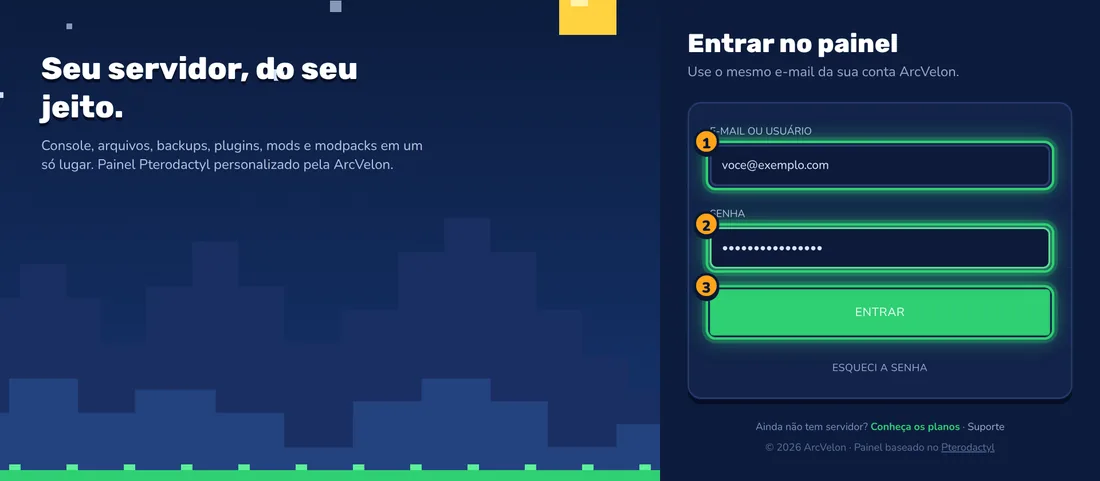
1Entre no painel com o e-mail (1) e a senha (2) da sua conta e clique em Entrar (3).
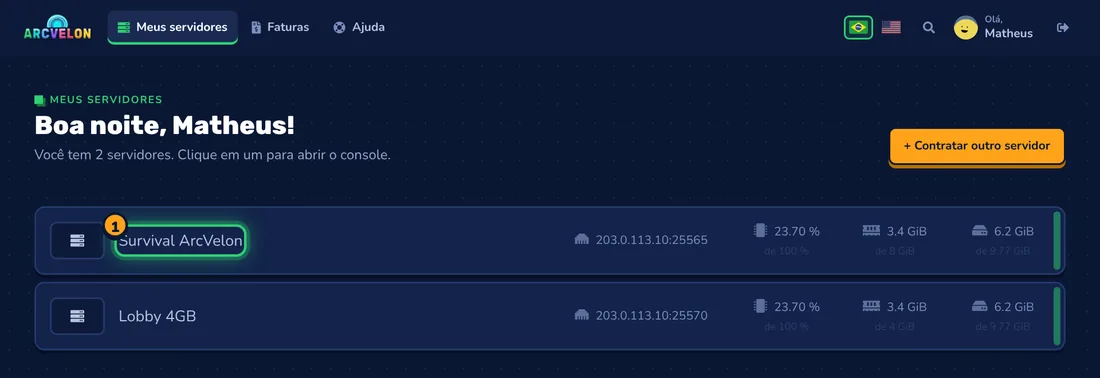
2Na lista, clique no servidor (1) para abrir o console.
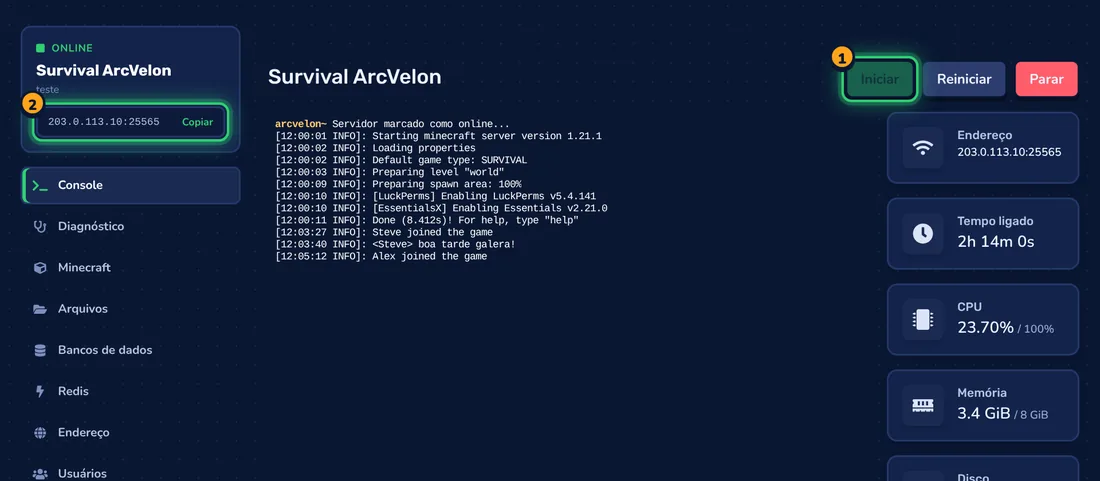
3Clique em Iniciar (1). Quando ficar online, copie o endereço (2) e cole no jogo.
Obrigado! Isso ajuda a melhorar os tutoriais.
ComeçandoComo contratar um servidor (passo a passo)
Escolha o plano e o ciclo, finalize o pedido e pague a fatura: com Pix o servidor sai na hora.
- Na Área do Cliente, abra Serviços → Contratar novo servidor (ou clique em Contratar num plano do site).
- Escolha o tipo (Minecraft, Outros jogos, VPS, Bots ou Sites) e clique em Contratar no plano que quer.
- Escolha o ciclo: Mensal, Trimestral ou Anual. Os dois últimos saem mais baratos por mês. Clique em Continuar.
- Em Revisar e pagar, coloque o cupom (se tiver), marque Li e concordo com os Termos de serviço e clique em Finalizar pedido.
- A fatura abre na hora. Clique em Pagar e depois em Pagar agora. Com Pix, o servidor é liberado assim que o pagamento cai.
Precisa de uma conta: na tela de entrada, clique em Criar conta (nome, e-mail, senha e CPF) ou em Entrar com Discord. Quer testar antes? Veja os 7 dias grátis.
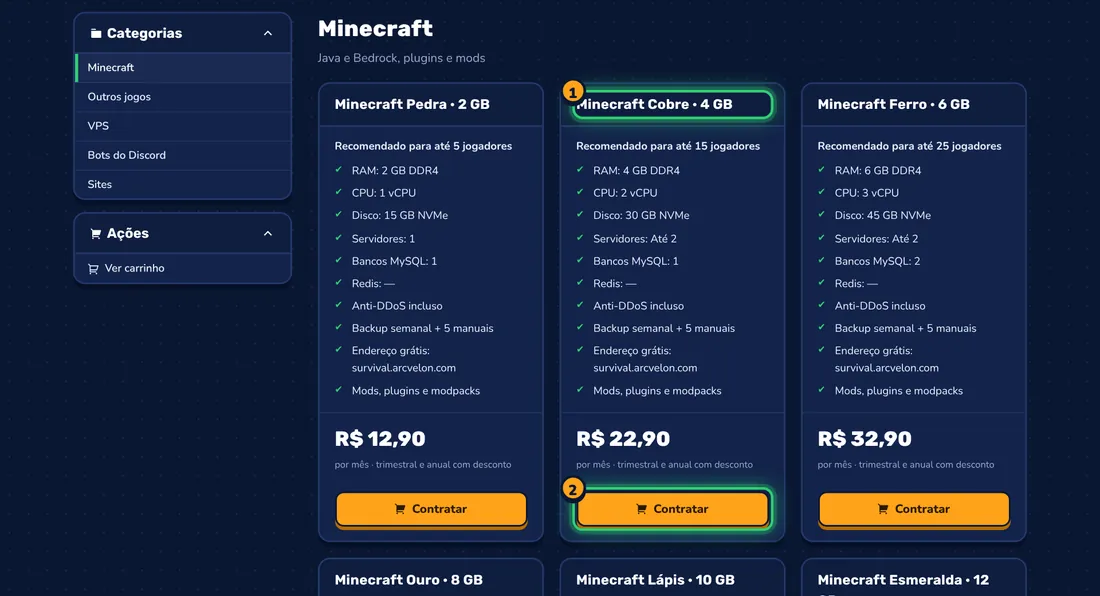
1Escolha o plano (1) e clique em Contratar (2).
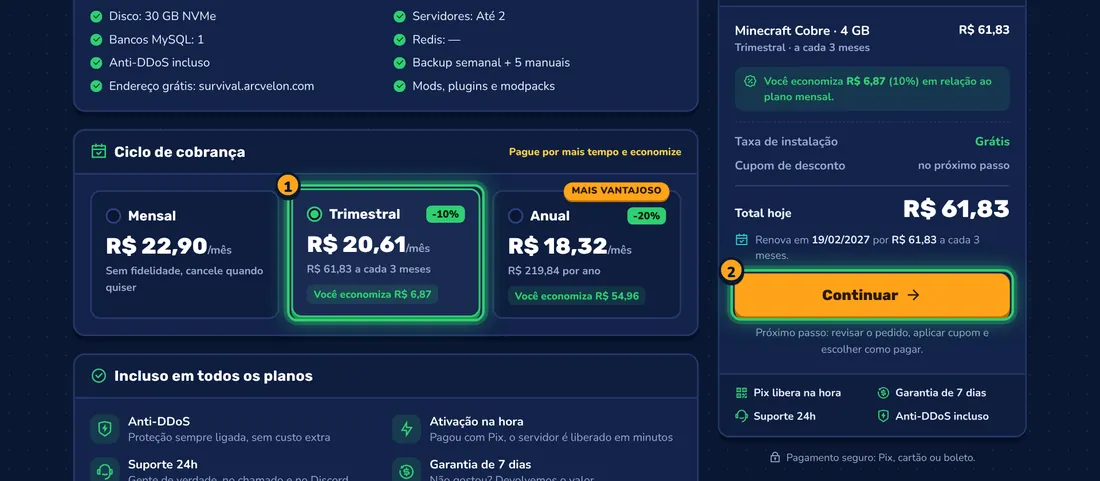
2Escolha o ciclo de cobrança (1), por exemplo Trimestral, e clique em Continuar (2).
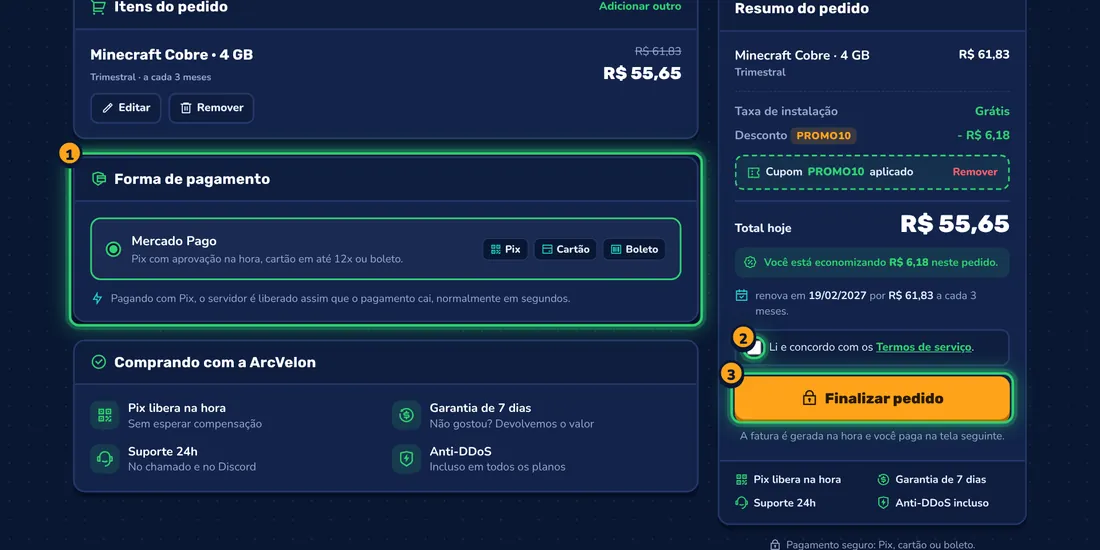
3Confira a forma de pagamento (1), marque que concorda com os Termos (2) e clique em Finalizar pedido (3).
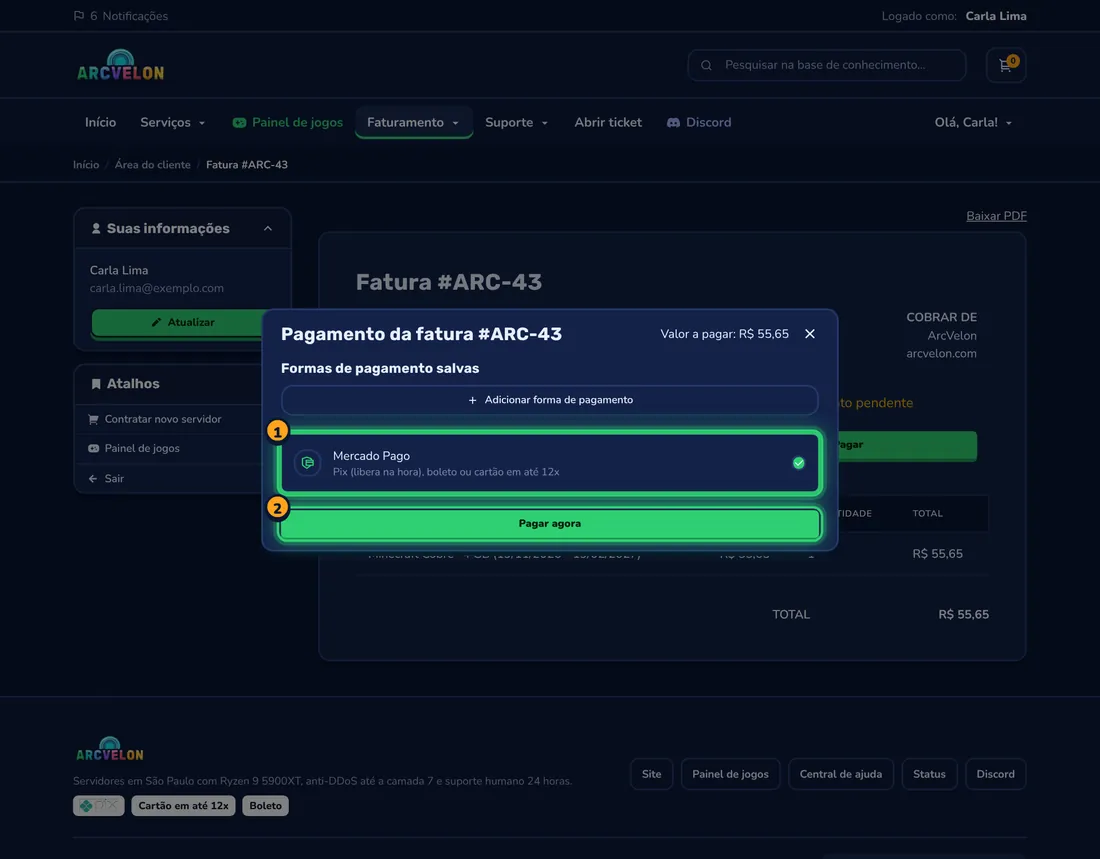
4A fatura abre na hora: em Pagar, deixe o Mercado Pago marcado (1) e clique em Pagar agora (2).
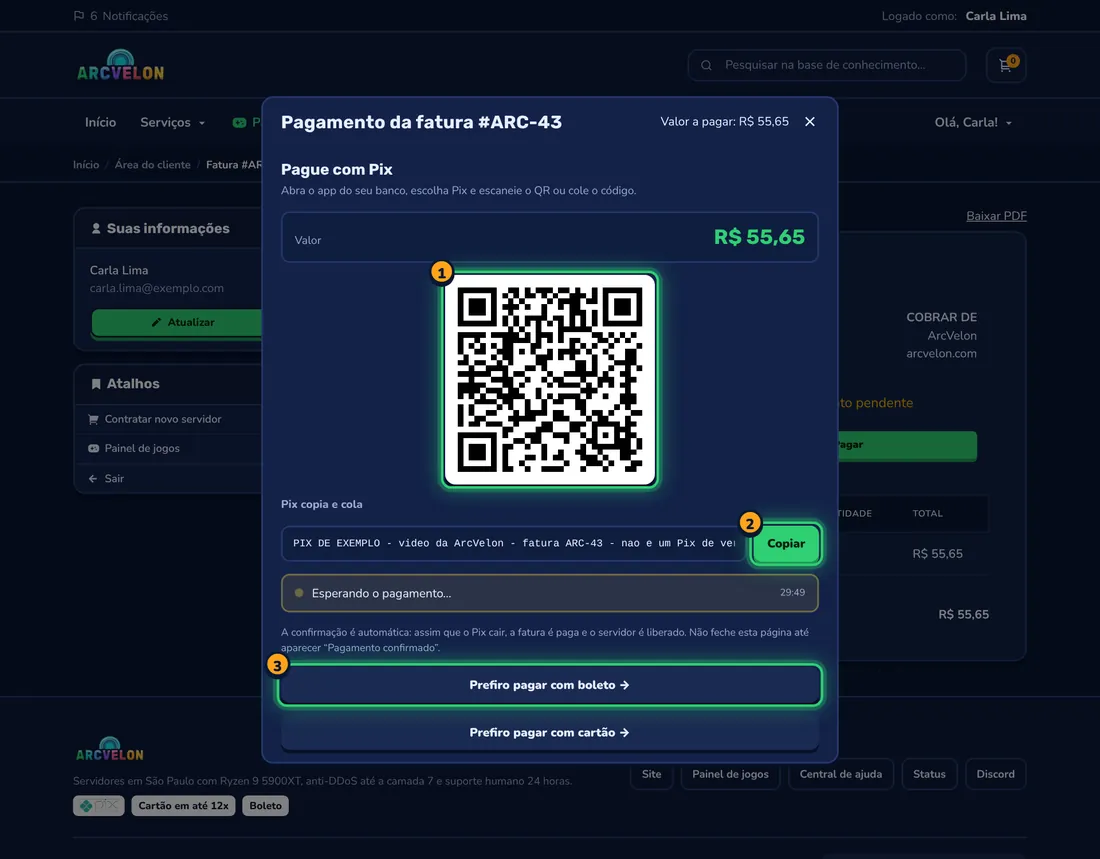
5Leia o QR Code (1) no app do banco ou copie o código (2). Assim que o Pix cair, o servidor é liberado.
Obrigado! Isso ajuda a melhorar os tutoriais.
ComeçandoComo usar os 7 dias grátis
Servidor de Minecraft de 2 GB por 7 dias, sem cartão; depois, mais 7 dias para contratar e manter o mesmo servidor.
- Abra a página Teste grátis e escolha a versão do Minecraft.
- Crie a conta (ou entre), confirme o e-mail pelo link que chega na sua caixa de entrada e confirme o CPF. Não pede cartão nem cupom.
- O servidor de 2 GB liga na hora.
- Gostou? Na Área do Cliente, abra o serviço e clique em Escolher um plano, em até 7 dias depois do fim do teste: o mesmo servidor continua, com o mundo salvo.
O teste dura 7 dias e não renova sozinho: no fim, o servidor é pausado e nada é cobrado. Você tem mais 7 dias para escolher um plano e manter o mesmo servidor, com o mundo (nesse prazo não há backup automático). Avisamos por e-mail e Discord no fim do teste e 1 dia antes de apagar. Passados os 7 dias, o servidor é apagado de vez. É 1 teste por pessoa (CPF) e 1 por rede de internet a cada 30 dias.
Obrigado! Isso ajuda a melhorar os tutoriais.
ComeçandoComo entrar no meu servidor de Minecraft
Copie o endereço no painel e adicione em Multijogador no Minecraft.
- No painel de jogos, clique em Copiar ao lado do endereço do servidor (ex:
meuserver.arcvelon.com). - No Minecraft, vá em Multijogador → Adicionar servidor e cole o endereço.
- Clique em Concluído e depois em Entrar no servidor.
Apareceu "Não foi possível conectar"? Veja no painel se o servidor está ligado e se a versão do jogo é a mesma do servidor.
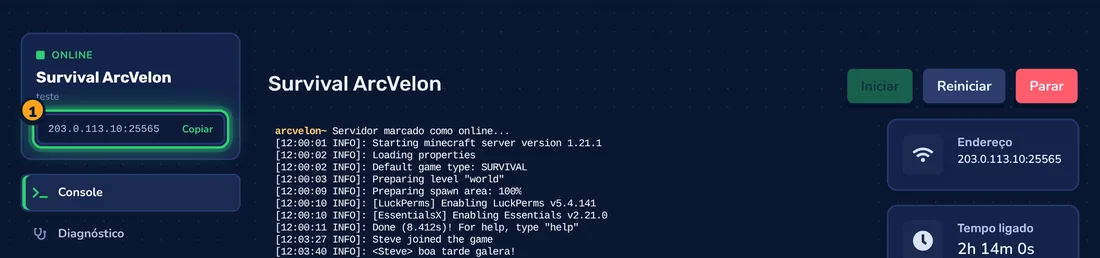
1No painel, clique em Copiar (1) ao lado do endereço do servidor.
Obrigado! Isso ajuda a melhorar os tutoriais.
MinecraftComo escolher e trocar o endereço grátis do servidor
Em Endereço, escolha nome.arcvelon.com no lugar do IP; dá para trocar até 3 vezes a cada 30 dias.
- No painel, abra Endereço, no menu do servidor.
- Digite o nome (de 3 a 32 letras minúsculas, números ou hífen) e clique em Criar endereço. Em alguns minutos ele funciona em todas as redes.
- Copie o endereço (
nome.arcvelon.com) e use no jogo.
- Minecraft Java: só o nome, sem porta.
- Minecraft Bedrock e outros jogos: o nome e a porta. No Bedrock, a porta vai no campo separado.
- Pode trocar até 3 vezes a cada 30 dias, no máximo uma por dia (apagar o endereço também conta). O nome antigo fica guardado só para você por 7 dias.
- Nomes de serviços (admin, login, painel, suporte...), palavrões e nomes que imitem marcas ou outras pessoas não são aceitos.
- Só o dono do servidor escolhe o endereço. Servidores de bot e Redis não têm endereço.
Escolheu um nome na compra e ele não pôde ser usado? A página Endereço mostra o motivo e deixa escolher outro. O endereço vale enquanto o serviço estiver ativo. Quer usar o seu próprio domínio? Veja aqui.
Obrigado! Isso ajuda a melhorar os tutoriais.
MinecraftComo usar o seu próprio domínio no servidor de Minecraft
Crie um registro A (e um SRV, se a porta não for 25565) apontando para o IP do servidor.
- No painel de jogos, copie o IP e a porta do servidor (em Configurações → Rede).
- No site onde você registrou o domínio (Registro.br, Cloudflare...), crie um registro A para o nome que quer, por exemplo
jogar.seusite.com.br, apontando para o IP. - Se a porta do servidor não for a 25565, crie também um registro SRV (
_minecraft._tcp.jogar, com a porta do servidor e o destinojogar.seusite.com.br). Sem o SRV, os jogadores digitamjogar.seusite.com.br:PORTA. - Espere o DNS propagar (de alguns minutos a algumas horas) e teste no Minecraft.
Se usar a Cloudflare, deixe o registro A em somente DNS (nuvem cinza): o proxy dela não leva o tráfego do Minecraft. Precisa de ajuda? Abra um ticket. O endereço grátis continua funcionando junto.
Obrigado! Isso ajuda a melhorar os tutoriais.
PagamentoFormas de pagamento: Pix, cartão e boleto
Pix libera na hora, cartão em até 12x e boleto em 1 a 3 dias úteis, todos na própria fatura.
Toda fatura pode ser paga de três jeitos:
- Pix: o serviço liga (ou volta) na hora, sozinho.
- Cartão de crédito: em até 12x, na página segura do Mercado Pago.
- Boleto: pede CPF e endereço uma vez e compensa em 1 a 3 dias úteis. O servidor é liberado quando o banco confirmar.
- Abra a fatura em Faturamento → Minhas faturas e clique em Pagar.
- Clique em Pagar agora. Abre o Pix: leia o QR Code no app do banco ou clique em Copiar (Pix copia e cola).
- Prefere outro jeito? Logo abaixo, clique em Prefiro pagar com boleto ou Prefiro pagar com cartão.
Tem saldo em conta? Ele também paga a fatura.
1Na fatura, clique em Pagar: com o Mercado Pago marcado (1), clique em Pagar agora (2).
2Pix: leia o QR Code (1) ou copie o código (2). Para boleto ou cartão, use os botões de baixo (3).
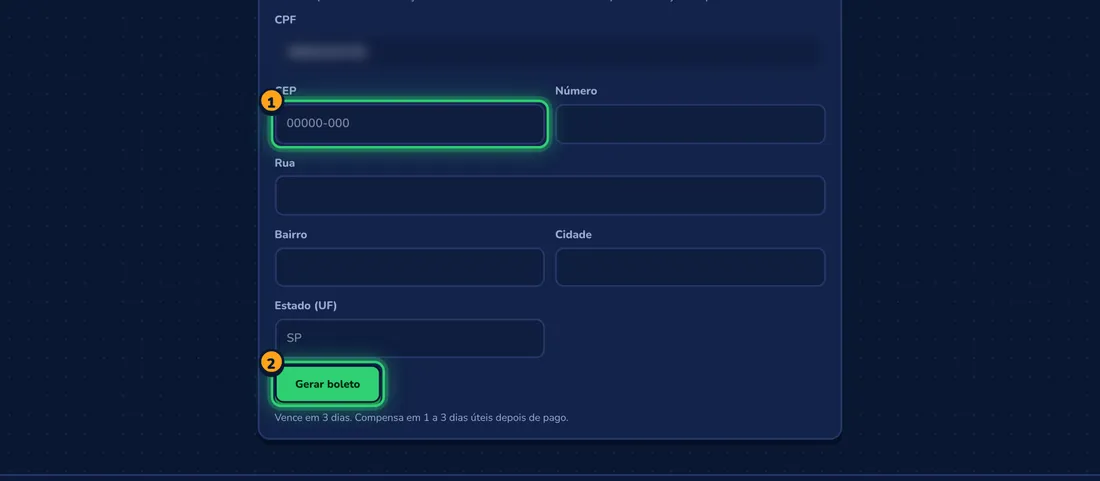
3Boleto: preencha o CEP (1) (a rua vem sozinha), o número e clique em Gerar boleto (2).
Obrigado! Isso ajuda a melhorar os tutoriais.
PagamentoComo pagar com Pix (e o QR Code venceu)
Pague pelo QR Code ou copia e cola; o serviço liga na hora e, se o QR vencer, é só gerar outro.
- Abra a fatura em Faturamento → Minhas faturas, clique em Pagar e depois em Pagar agora.
- Leia o QR Code no app do banco ou clique em Copiar e use o Pix copia e cola.
- Pague. A fatura é baixada sozinha em instantes e o serviço liga (ou volta) na hora.
O QR Code vale por um tempo curto (em geral 1 hora). Se vencer, volte na fatura e clique em Pagar agora para gerar outro: um QR vencido não aceita pagamento. A confirmação está demorando? Veja paguei e o servidor não ligou.
Obrigado! Isso ajuda a melhorar os tutoriais.
PagamentoComo pagar com boleto (e quanto demora)
Gere o boleto na fatura; ele compensa em 1 a 3 dias úteis e o servidor é liberado quando o banco confirmar.
- Na fatura, clique em Pagar, depois em Pagar agora e, embaixo, em Prefiro pagar com boleto.
- Na primeira vez o banco pede CPF e endereço: preencha o CEP (a rua vem sozinha), o número e clique em Gerar boleto. Nas próximas vezes já vem preenchido.
- Abra o PDF (Abrir o boleto (PDF)) ou copie a linha digitável e pague no app do banco.
O boleto compensa em 1 a 3 dias úteis. A fatura é paga sozinha quando o banco confirmar e o servidor é liberado na hora. O boleto vale por alguns dias (em geral 3): se vencer, gere outro. Precisa do servidor hoje? Pague com Pix.
Obrigado! Isso ajuda a melhorar os tutoriais.
PagamentoComo pagar com cartão de crédito (até 12x)
Pague em até 12x na página segura do Mercado Pago; o serviço liga quando o pagamento é aprovado.
- Na fatura, clique em Pagar, depois em Pagar agora e em Prefiro pagar com cartão.
- Você vai para a página segura do Mercado Pago. Escolha o cartão de crédito e o número de parcelas (até 12x).
- Pague. Assim que o pagamento for aprovado, a fatura é baixada e o serviço liga ou volta.
A ArcVelon não vê nem guarda o número do seu cartão. As parcelas e o valor final aparecem na página do Mercado Pago antes de você confirmar. Cada renovação gera uma fatura nova, enviada antes do vencimento. Cartão recusado? O motivo vem do banco ou do Mercado Pago: tente outro cartão, confira o limite ou pague com Pix.
Obrigado! Isso ajuda a melhorar os tutoriais.
PagamentoComo pagar uma fatura (e se ela venceu)
Pague em Minhas faturas; o servidor fica ligado 3 dias após o vencimento, pausa no dia 3 e encerra no dia 14.
- Na Área do Cliente, abra Faturamento → Minhas faturas e clique na fatura Em aberto.
- Clique em Pagar e depois em Pagar agora.
- Pague o Pix pelo app do banco. A confirmação é automática e o serviço volta na hora.
A fatura venceu? O servidor continua ligado por 3 dias, com avisos por e-mail e Discord no vencimento e 1 dia antes da pausa. No dia 3 ele é pausado; no dia 14 é encerrado e os arquivos são apagados. Pagando antes do dia 14, o serviço volta sozinho. Veja os prazos em como voltar.
A fatura da renovação sai 7 dias antes do vencimento, e avisamos por e-mail e na Área do Cliente. Prefere boleto ou cartão? Veja as formas de pagamento.
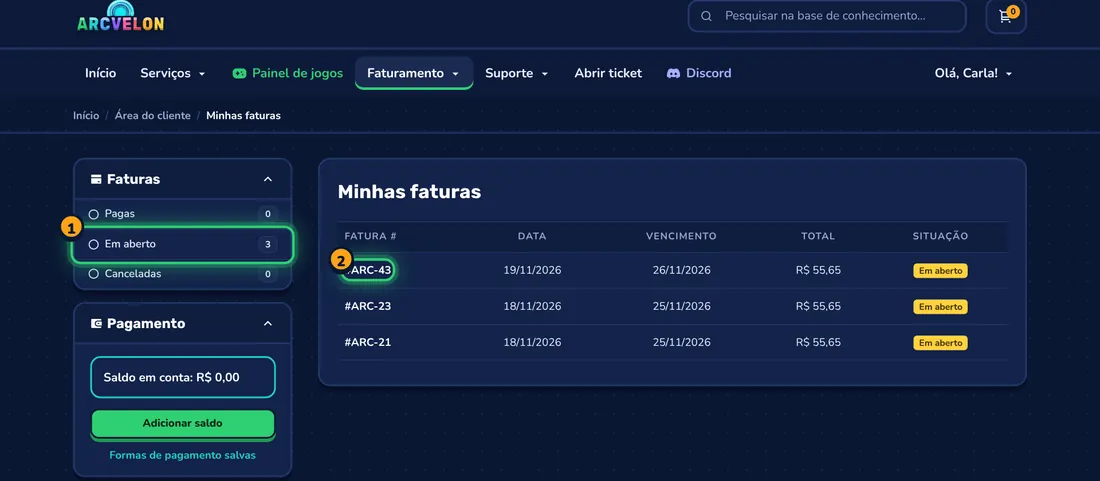
1Em Faturamento → Minhas faturas, filtre Em aberto (1) e clique na fatura (2).
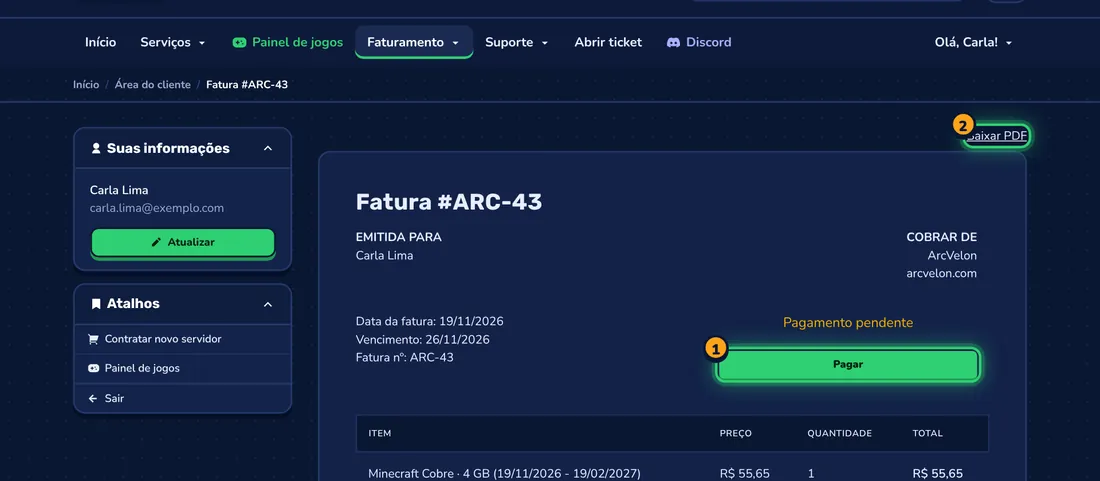
2Clique em Pagar (1). O Baixar PDF (2) fica no canto de cima.
3Com o Mercado Pago marcado (1), clique em Pagar agora (2).
4Leia o QR Code (1) no app do banco ou copie o código Pix (2). A confirmação é automática.
Obrigado! Isso ajuda a melhorar os tutoriais.
PagamentoPaguei e o servidor ainda não ligou
Veja o prazo de cada forma de pagamento e o que olhar antes de chamar a equipe.
- Pix: espere até 1 minuto e atualize a fatura. Com ela Paga, o servidor liga em até 60 segundos e o acesso chega no seu e-mail e no Discord.
- Boleto: só é liberado quando o banco compensar, de 1 a 3 dias úteis. Não há como adiantar.
- Cartão: o pagamento precisa estar aprovado no Mercado Pago. Em análise, a fatura continua em aberto até a aprovação.
- Fatura Paga e nada de servidor? Olhe o e-mail (e o spam) e o painel de jogos: ele pode já estar lá, desligado. Clique em Iniciar.
Passou disso? Abra um ticket no departamento Financeiro com o número da fatura e o comprovante.
Obrigado! Isso ajuda a melhorar os tutoriais.
PagamentoMeu serviço foi pausado: como voltar
Pague antes do dia 14 e o serviço volta sozinho; pausa no dia 3, aviso no dia 12 e encerramento no dia 14.
- Na Área do Cliente, abra Faturamento → Minhas faturas e pague a fatura em atraso.
- Com Pix, o serviço volta na hora, sozinho. No boleto, volta quando o banco compensar.
- Abra o painel e clique em Iniciar se o servidor não ligar sozinho.
Os prazos, contando do vencimento da fatura:
- Dias 0 a 3: o servidor continua ligado. Avisamos por e-mail e Discord no vencimento e 1 dia antes da pausa.
- Dia 3: o serviço é pausado. O backup diário (adicional) para; o semanal continua, mesmo pausado.
- Dia 12: aviso de que o serviço vai ser encerrado.
- Dia 14: o serviço é encerrado e os arquivos são apagados. Os backups semanais ficam guardados por mais 7 dias e podem ser recuperados pelo suporte.
Pagando antes do dia 14, o serviço volta sozinho. Precisa de mais tempo ou tem dúvida? Fale no chat ou abra um ticket antes do prazo acabar.
Obrigado! Isso ajuda a melhorar os tutoriais.
PagamentoComo usar um cupom de desconto
Digite o código em Revisar e pagar e clique em Aplicar; o desconto aparece no resumo.
- Escolha o plano e o ciclo e clique em Continuar.
- Em Revisar e pagar, digite o código em Cupom de desconto e clique em Aplicar.
- O desconto aparece no Resumo do pedido, com o novo Total hoje. Para tirar o cupom, clique em Remover.
Veio pela faixa de promoção do site? O cupom já entra sozinho no carrinho. Alguns cupons valem só no primeiro pagamento: o resumo mostra quanto fica a renovação. O teste grátis não usa cupom.
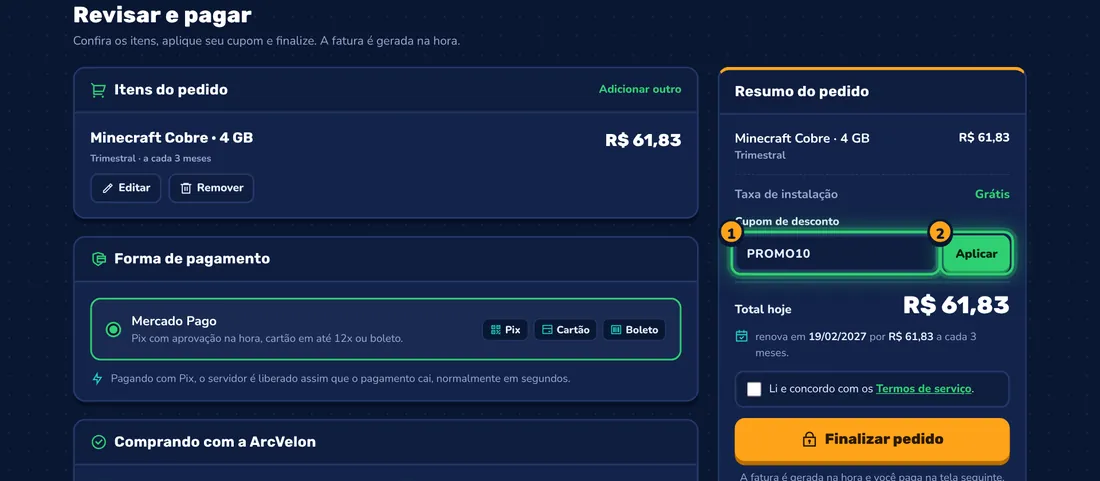
1Em Revisar e pagar, digite o código no Cupom de desconto (1) e clique em Aplicar (2).
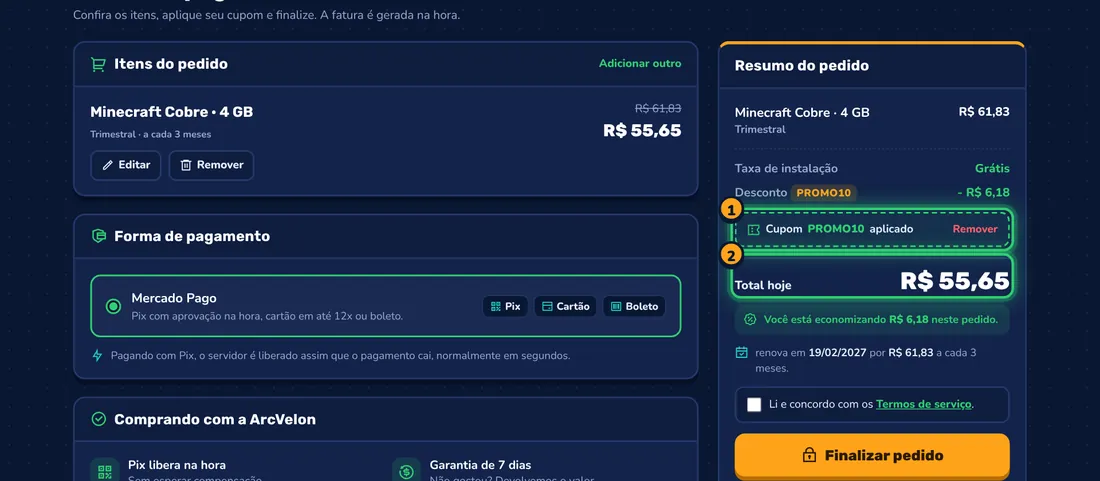
2O cupom aparece como aplicado (1) e o Total hoje (2) já vem com o desconto.
Obrigado! Isso ajuda a melhorar os tutoriais.
PagamentoSaldo em conta
Coloque um valor na conta e use para pagar as próximas faturas.
O saldo é um valor que fica guardado na sua conta para pagar faturas da ArcVelon.
- Na Área do Cliente, abra Faturamento → Saldo em conta.
- Digite o Valor, escolha a forma de pagamento e clique em Adicionar crédito. Depois é só pagar (Pix, cartão ou boleto).
- Na próxima fatura, clique em Pagar e escolha Créditos da conta.
O saldo aparece no Início da Área do Cliente e em Minhas faturas. Dúvida sobre um valor? Abra um ticket no departamento Financeiro.
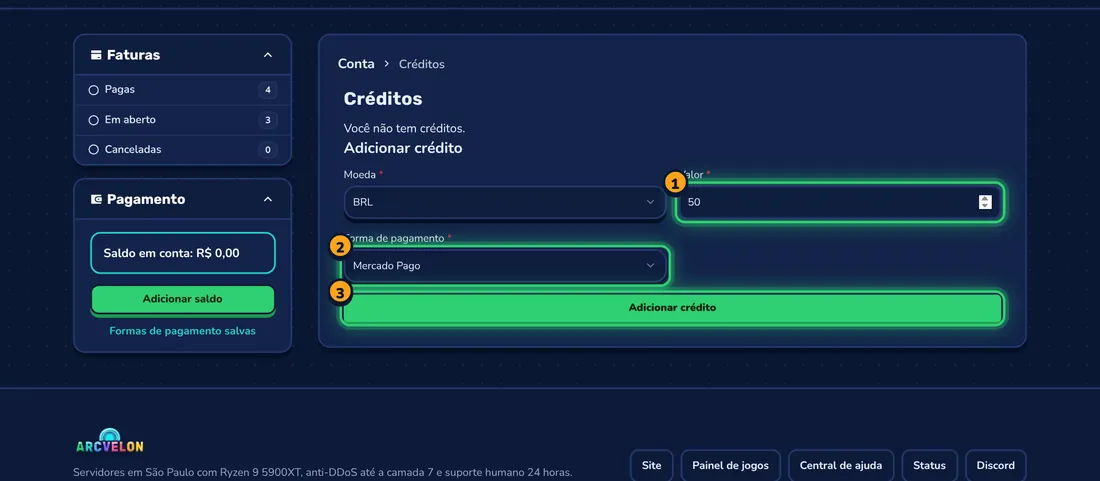
1Em Faturamento → Saldo em conta, digite o valor (1), escolha a forma de pagamento (2) e clique em Adicionar crédito (3).
Obrigado! Isso ajuda a melhorar os tutoriais.
PagamentoComo subir de plano (upgrade)
Escolha um plano maior, pague só a diferença e reinicie o servidor para usar a memória nova.
- Na Área do Cliente, abra Serviços → Meus serviços e clique no serviço.
- Clique em Fazer upgrade (o botão aparece quando existe um plano maior que o seu) e escolha o novo plano.
- Confira o Total hoje: você paga só a diferença proporcional até o vencimento. Clique em Fazer upgrade e pague a fatura.
- Depois do pagamento, os limites novos são aplicados ao servidor. Reinicie o servidor no painel para ele usar a memória nova. Nada é apagado.
Para descer de plano, veja como descer de plano.
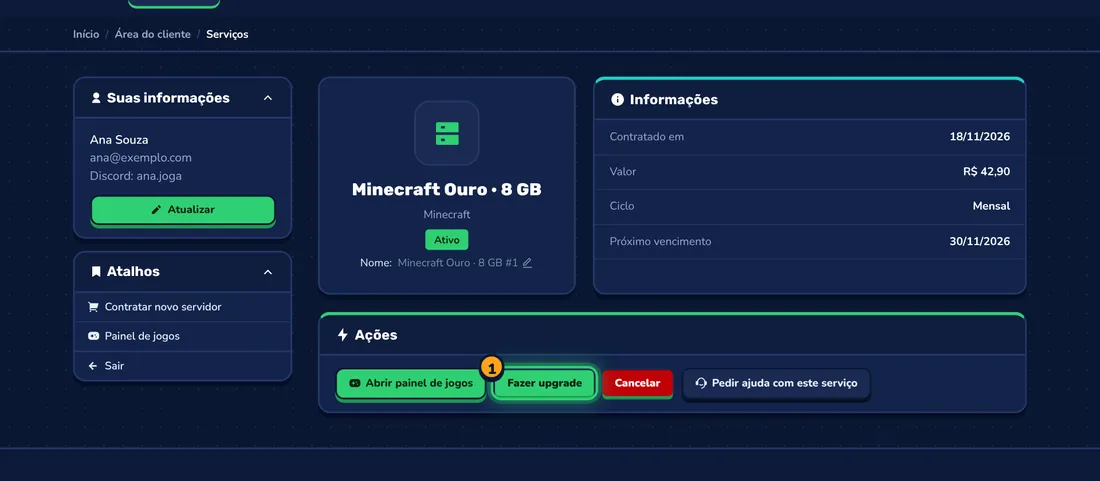
1Na página do serviço, clique em Fazer upgrade (1).
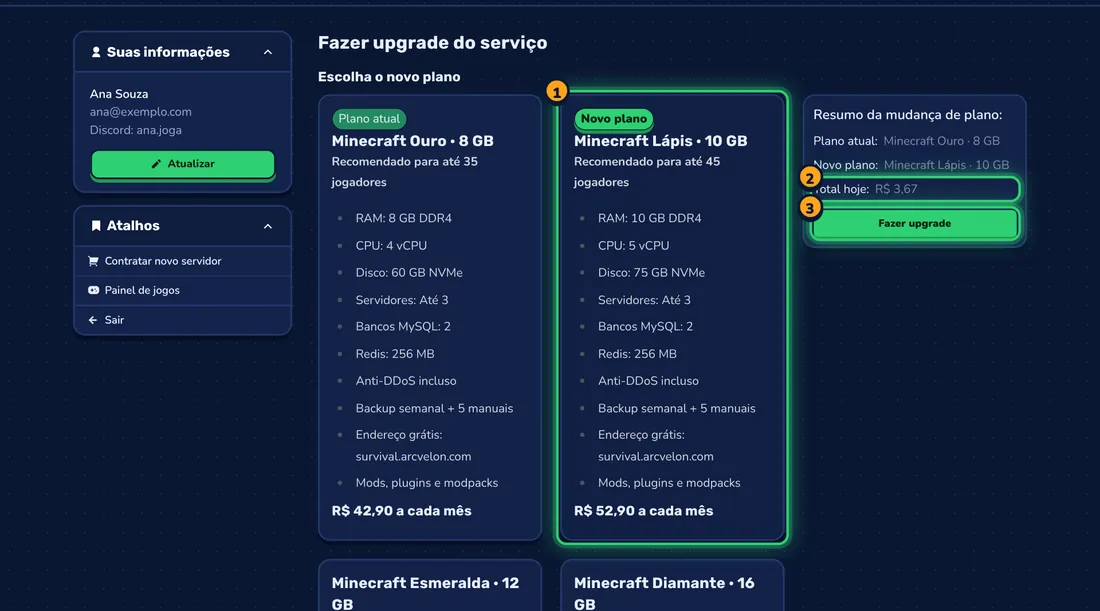
2Escolha o novo plano (1), confira o Total hoje (2) e clique em Fazer upgrade (3).
Obrigado! Isso ajuda a melhorar os tutoriais.
PagamentoComo descer de plano
Peça por ticket no Financeiro; a troca é feita pela equipe, sem perder arquivos, cobrando só a diferença proporcional.
Você pode descer de plano quando quiser, sem perder arquivos, e cobramos só a diferença proporcional. Subir é feito por você na Área do Cliente (upgrade); descer é feito pela equipe:
- Abra um ticket no departamento Financeiro dizendo o serviço e o plano para o qual quer ir.
- A equipe confere o uso de disco e memória, faz a troca e combina com você como fica a diferença do período.
Antes, confira se o plano menor comporta o seu mundo: o disco dele precisa ser maior do que o espaço usado hoje. Se estiver apertado, apague arquivos ou baixe um backup e limpe o servidor.
Obrigado! Isso ajuda a melhorar os tutoriais.
PagamentoComo cancelar um serviço
Cancele no fim do período ou agora (pausa na hora); fica 7 dias pausado, o suporte reativa por ticket, e depois é apagado.
- Antes de tudo, baixe um backup: depois que o serviço é pausado, os arquivos só ficam guardados por 7 dias.
- Na Área do Cliente, abra o serviço em Serviços → Meus serviços e clique em Cancelar.
- Em Tipo de cancelamento, escolha Cancelar no fim do período já pago (o serviço fica ligado até lá) ou Cancelar agora (o serviço é pausado na hora).
- Conte o motivo e clique em Cancelar.
Ainda está nos 7 primeiros dias? Peça a garantia e receba 100% de volta. Fora da garantia, o período já pago não é devolvido, mas o serviço funciona até o fim dele, a não ser que você cancele agora. Cancelar agora também não devolve o que já foi pago, além do previsto nos Termos.
E depois? Terminado o período pago (ou na hora, se escolheu cancelar agora), o serviço fica pausado e os arquivos e os backups semanais ficam guardados por 7 dias. Para voltar nesse prazo, abra um ticket e a equipe reativa o serviço com tudo (não é automático). Depois de 7 dias, é apagado de vez.
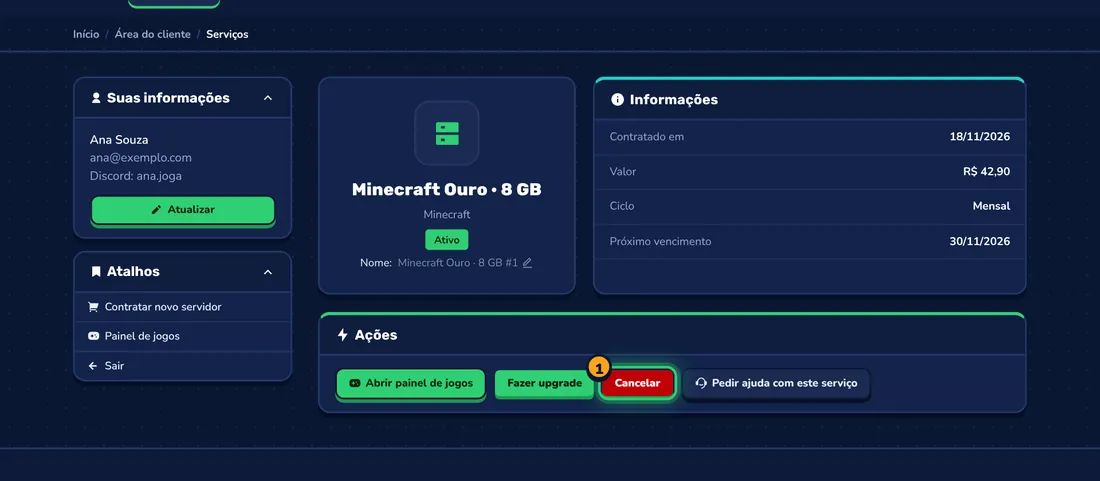
1Na página do serviço, clique em Cancelar (1).
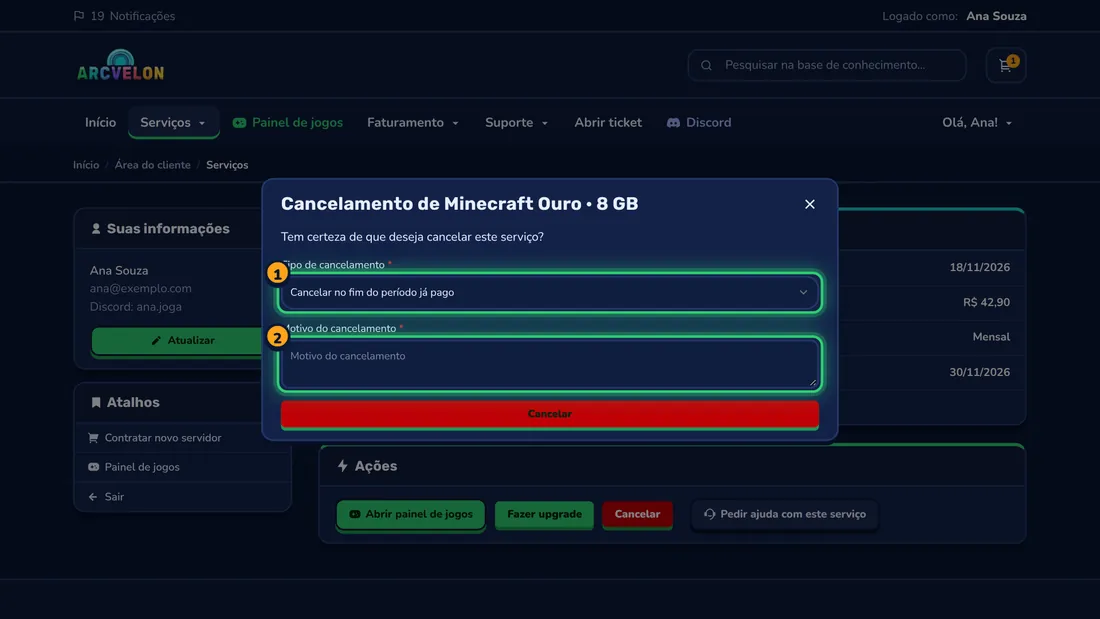
2Escolha quando cancelar (1), conte o motivo (2) e clique em Cancelar.
Obrigado! Isso ajuda a melhorar os tutoriais.
PagamentoComo pedir a garantia de 7 dias
Nos 7 primeiros dias, peça pelo ticket ou chat e receba 100% no mesmo meio de pagamento.
A garantia de 7 dias vale para os serviços da ArcVelon e também atende ao direito de arrependimento do Código de Defesa do Consumidor.
- Dentro de 7 dias da contratação, abra um ticket no departamento Financeiro (ou chame no chat) pedindo o reembolso.
- Diga qual é o serviço e, se quiser, o motivo.
- Devolvemos 100% do valor pago, no mesmo meio de pagamento (Pix, cartão ou boleto).
- O prazo para o dinheiro aparecer depende do banco ou da operadora do cartão.
- A garantia não vale quando o serviço é suspenso por violar o uso aceitável dos Termos. Em casos graves ou ilegais a suspensão é imediata e sem reembolso.
- Depois dos 7 dias, o período já pago não é devolvido, mas você cancela quando quiser, sem multa nem fidelidade.
- O teste grátis não cobra nada, então não tem o que reembolsar.
Antes de pedir, baixe um backup do que quer guardar.
Obrigado! Isso ajuda a melhorar os tutoriais.
PagamentoComo pegar o recibo ou a nota da compra
Abra a fatura paga e clique em Baixar PDF.
- Na Área do Cliente, abra Faturamento → Minhas faturas e clique na fatura Paga.
- Clique em Baixar PDF, no canto de cima da fatura.
O comprovante também chega no seu e-mail.
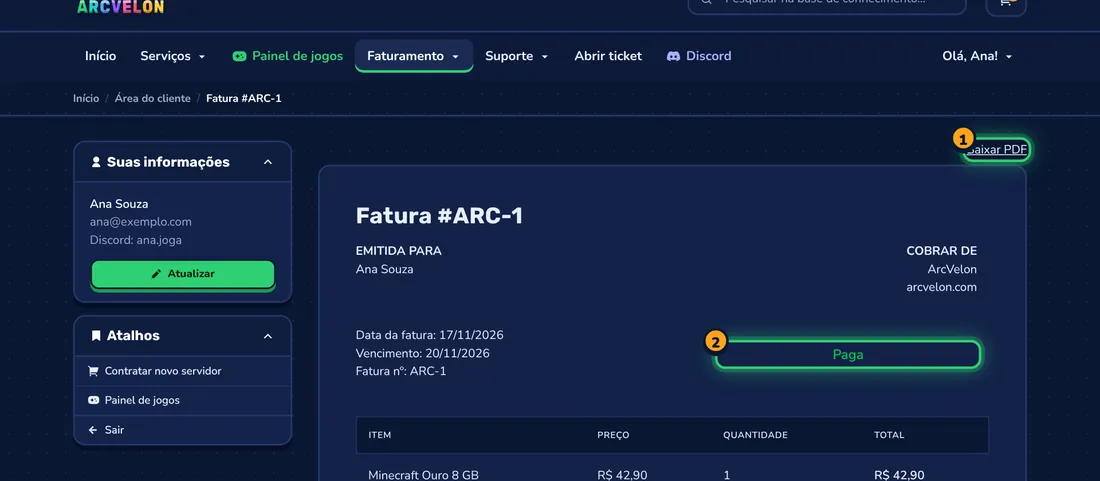
1Na fatura paga (2), clique em Baixar PDF (1).
Obrigado! Isso ajuda a melhorar os tutoriais.
Área do clienteO que tem na área do cliente
O que fica em cada menu da Área do Cliente e o que fica no painel de jogos.
A Área do Cliente fica em cliente.arcvelon.com (o botão Área do Cliente do site leva para lá). No menu de cima:
- Início: serviços ativos, saldo, tickets, faturas em aberto e o atalho Abrir painel.
- Serviços: seus servidores (com Fazer upgrade e Cancelar) e Contratar novo servidor.
- Faturamento: faturas (pagar com Pix, cartão ou boleto e baixar o PDF), saldo em conta e formas de pagamento.
- Suporte e Abrir ticket: seus tickets, a Central de ajuda e o status da rede.
- Seu nome (canto de cima): dados pessoais, segurança (senha e verificação em duas etapas), Discord e avisos.
O console, os arquivos e os backups do servidor ficam no painel de jogos (botão Painel de jogos no menu).
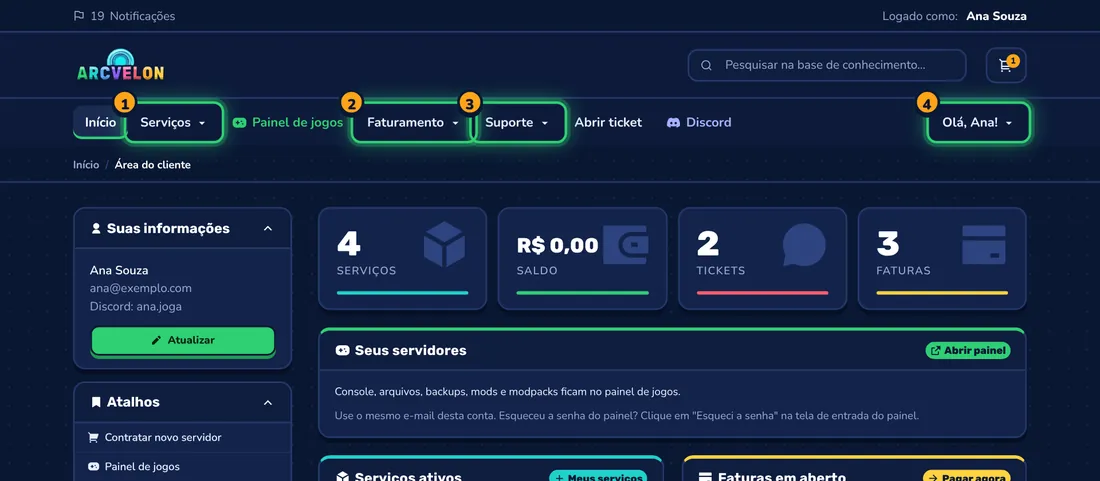
1No menu de cima: Serviços (1), Faturamento (2), Suporte (3) e o menu do seu nome (4).
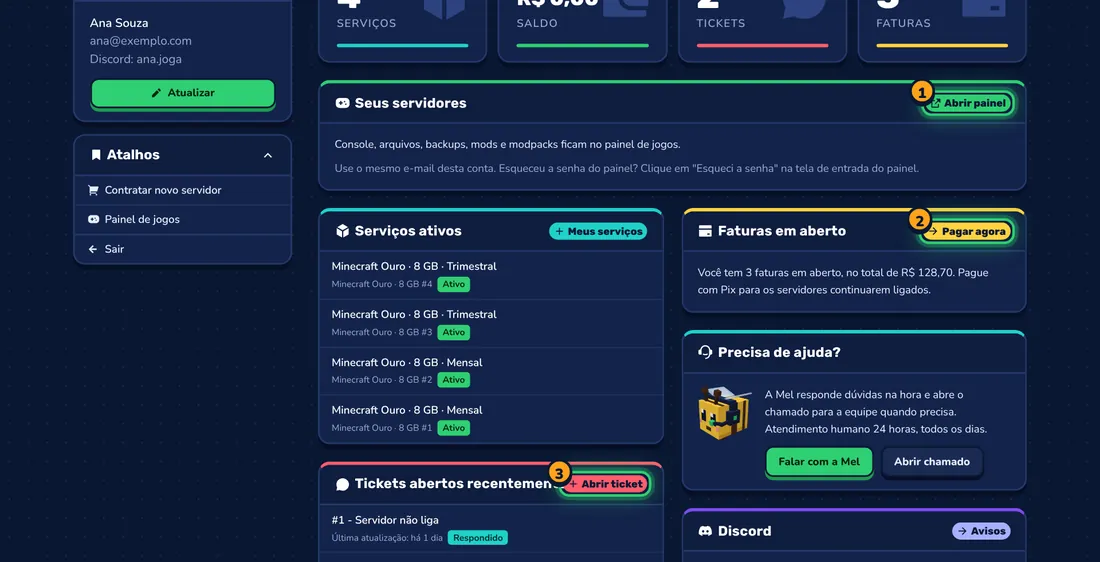
2No Início: Abrir painel (1) leva ao painel de jogos, Pagar agora (2) abre a fatura e Abrir ticket (3) fala com a equipe.
Obrigado! Isso ajuda a melhorar os tutoriais.
Área do clienteEsqueci a senha da área do cliente
Use "Esqueceu a senha?" na tela de entrada e crie uma nova pelo link do e-mail.
- Na tela de entrada da Área do Cliente, clique em Esqueceu a senha?
- Digite o e-mail da conta e clique em Redefinir senha.
- Abra o e-mail que chegou (olhe também o spam) e crie a senha nova pelo link.
Tem o Discord vinculado? Dá para entrar com Entrar com Discord, sem senha. A senha do painel de jogos é outra: troque em Esqueci a senha, na tela de entrada do painel.
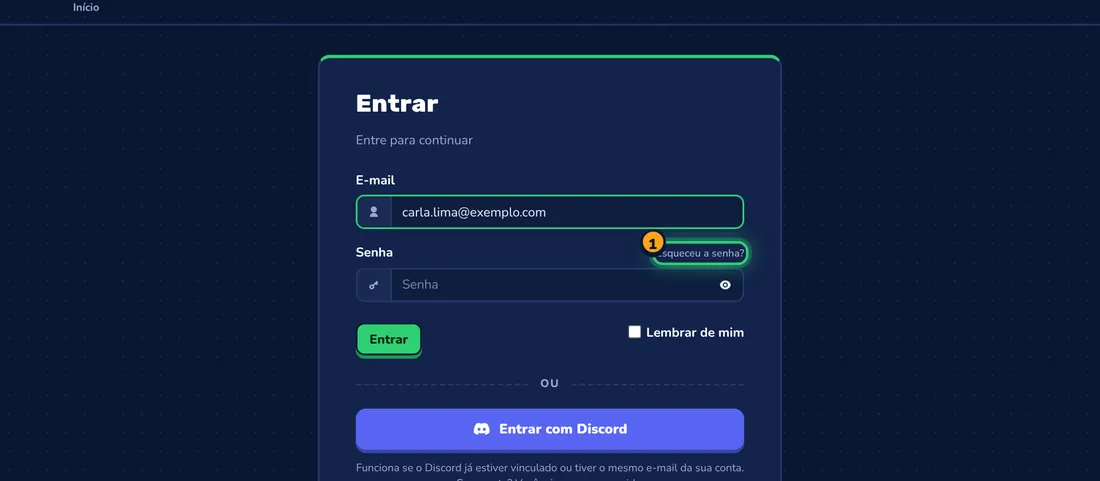
1Na tela de entrada, clique em Esqueceu a senha? (1).
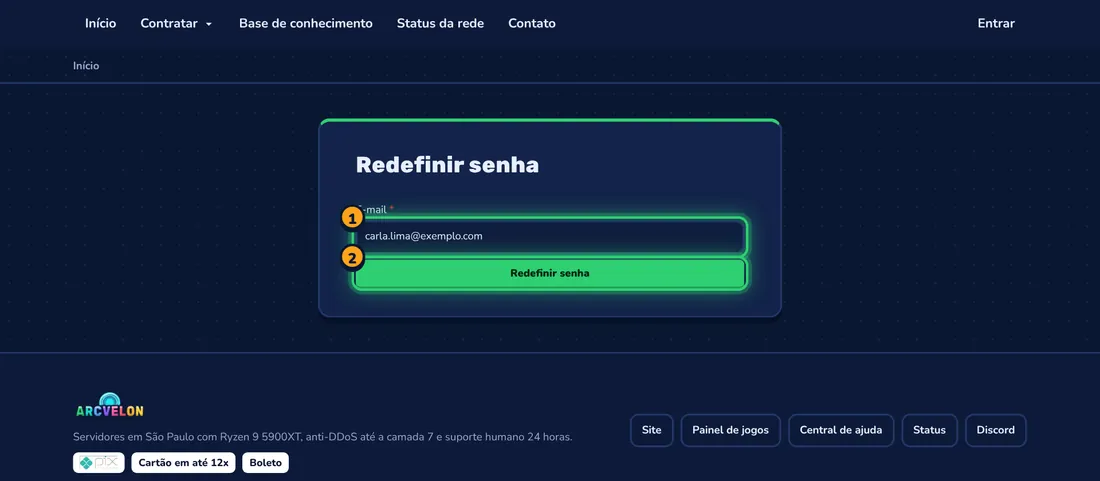
2Digite o e-mail da conta (1) e clique em Redefinir senha (2). O link chega no e-mail.
Obrigado! Isso ajuda a melhorar os tutoriais.
Área do clienteTrocar dados pessoais e senha da área do cliente
Nome e e-mail em Dados pessoais; senha em Segurança.
- Clique no seu nome (Olá, …!, no canto de cima) e abra Dados pessoais.
- Mude o nome ou o e-mail e clique em Atualizar. O CPF só a equipe muda: se estiver errado, abra um ticket.
- Para trocar a senha, abra Segurança, digite a senha atual e a nova duas vezes e clique em Alterar senha.
Trocar a senha desconecta a conta dos outros aparelhos. Em Segurança também aparece onde a conta está aberta, com Encerrar esta sessão.
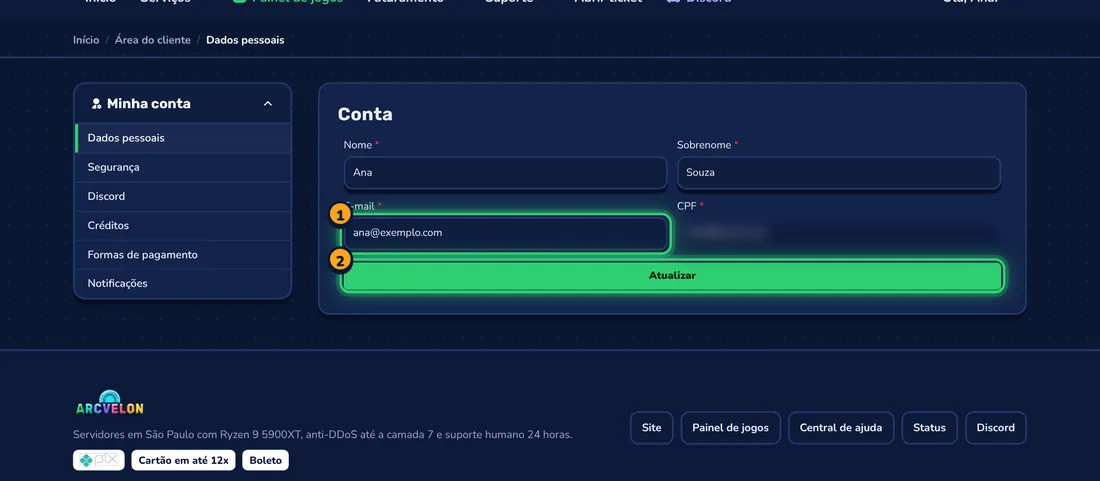
1Em Dados pessoais, mude o e-mail (1) ou o nome e clique em Atualizar (2).
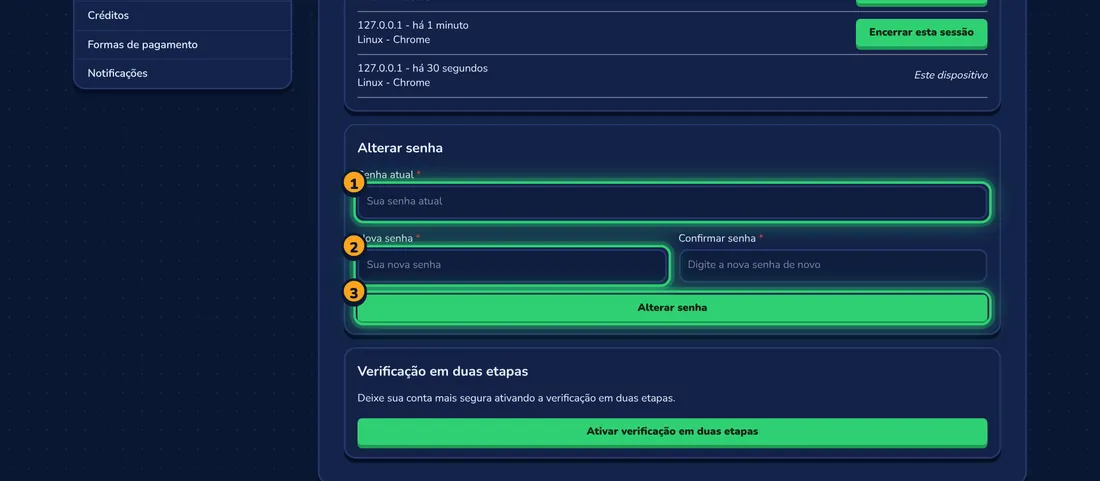
2Em Segurança, digite a senha atual (1), a nova duas vezes (2) e clique em Alterar senha (3).
Obrigado! Isso ajuda a melhorar os tutoriais.
Área do clienteVerificação em duas etapas na área do cliente
Ligue o código do app autenticador em Segurança para proteger a conta.
- Clique no seu nome e abra Segurança. Em Verificação em duas etapas, clique em Ativar verificação em duas etapas.
- Leia o QR Code com um app autenticador (Google Authenticator, Authy ou 2FAS). Sem câmera? Digite no app o código que aparece embaixo do QR.
- Digite o código de 6 dígitos do app e clique em Ativar verificação em duas etapas.
Daí em diante, depois da senha, a Área do Cliente pede o código do app. Vai trocar de celular? Desative antes, em Segurança. Perdeu o celular? Chame no chat do site ou no Discord.
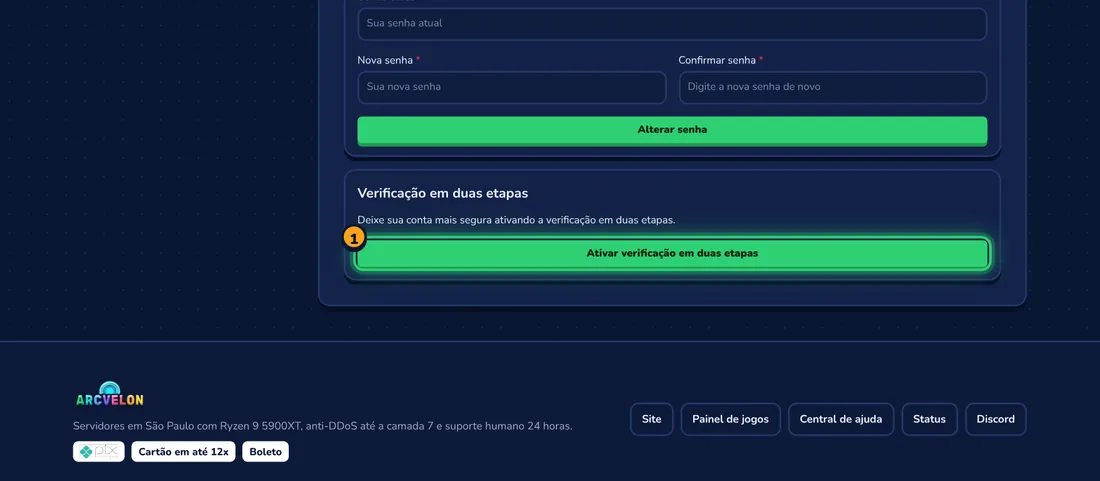
1Em Segurança, clique em Ativar verificação em duas etapas (1).
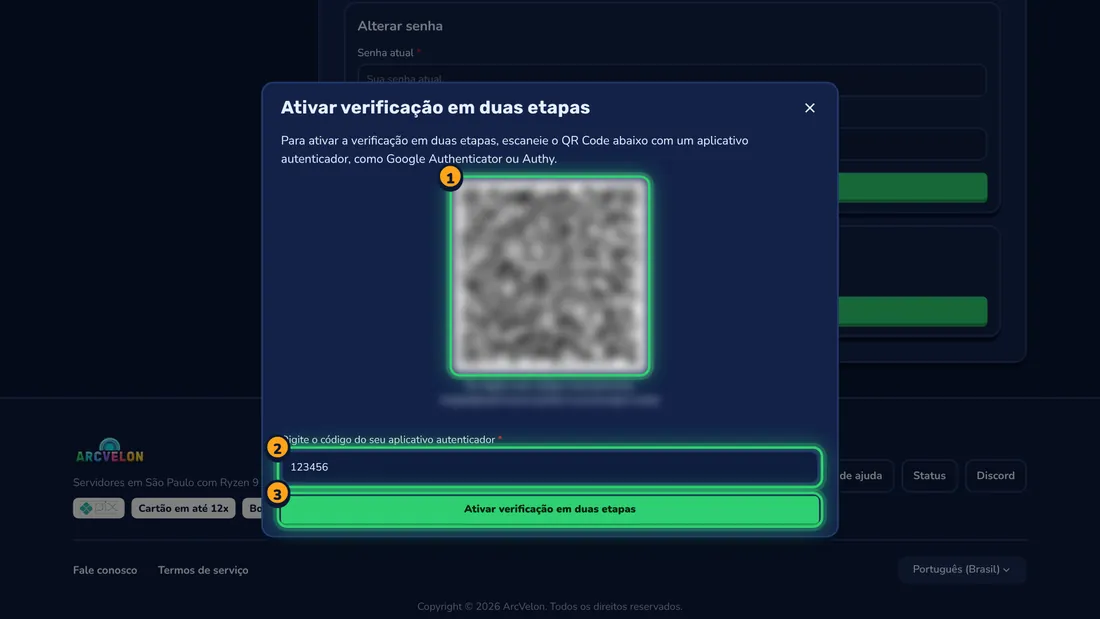
2Leia o QR Code (1) com o app, digite o código de 6 dígitos (2) e clique em Ativar (3).
Obrigado! Isso ajuda a melhorar os tutoriais.
Área do clienteComo vincular o Discord à conta
Ligue o Discord à conta para entrar por ele, usar o ARC BOT e receber avisos na DM.
- Na Área do Cliente, clique no seu nome (canto de cima) e abra Discord. Atalhos: o comando
/vincularno Discord da ArcVelon ou o link cliente.arcvelon.com/vincular-discord. - Clique em Vincular com o Discord e autorize.
- Pronto: você entra com o Discord, usa o
/faturae os outros comandos do ARC BOT, recebe avisos na DM e ganha o cargo de cliente no Discord da ArcVelon.
Pedimos só o seu ID e o nome público do Discord. Na mesma tela, escolha quais avisos chegam na DM. Quem cria a conta pelo Discord já sai com ele vinculado.
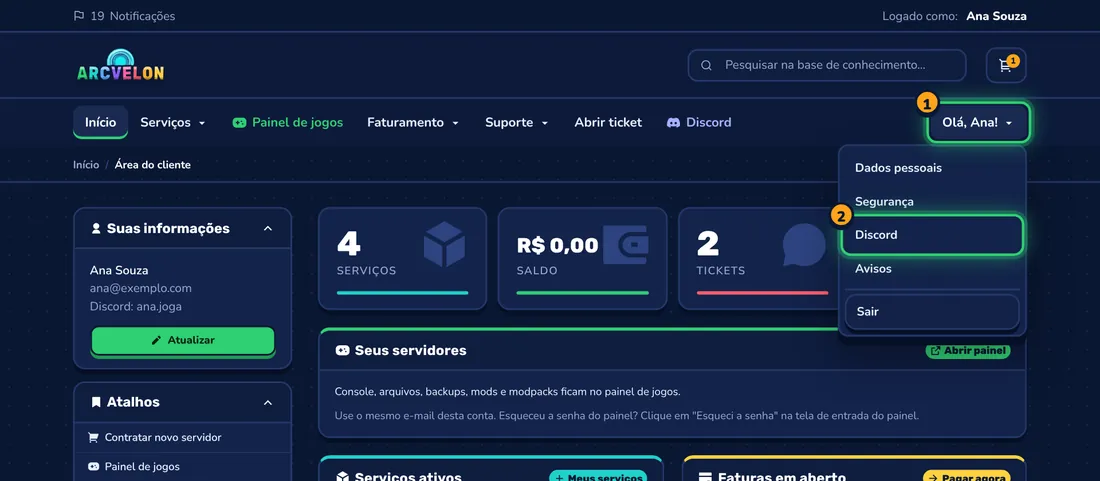
1Clique no seu nome (1) e abra Discord (2).
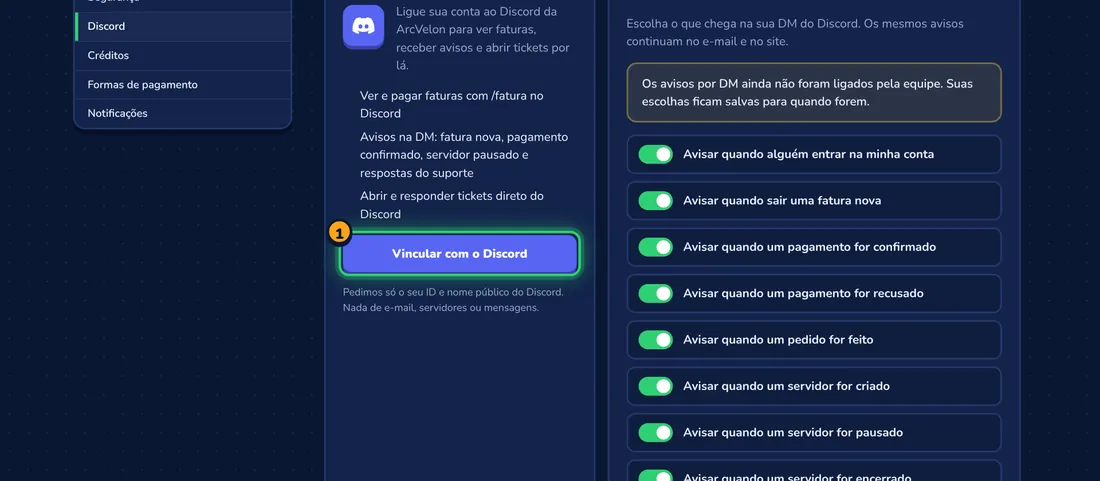
2Clique em Vincular com o Discord (1) e autorize no Discord.
Obrigado! Isso ajuda a melhorar os tutoriais.
Área do clienteComo vincular o Discord no painel de jogos
Em Vinculações, ligue o Discord para entrar sem senha, receber avisos na DM e ganhar o cargo de cliente.
- No painel, clique no seu nome (canto de cima) e abra Vinculações.
- No cartão do Discord, clique para vincular e autorize no Discord.
- Pronto: você pode entrar no painel com o Discord, sem digitar senha, receber os avisos do servidor na DM e ganhar o cargo de cliente no Discord da ArcVelon.
Para desligar, volte em Vinculações e escolha Desvincular. Para a Área do Cliente, veja vincular o Discord à conta; os avisos são explicados em avisos no Discord.
Obrigado! Isso ajuda a melhorar os tutoriais.
Área do clienteComo entrar na área do cliente com o Discord
Entre na Área do Cliente com o botão Entrar com Discord, sem senha.
- No site, clique em Área do Cliente. Na tela de entrada, clique em Entrar com Discord.
- Autorize no Discord. Você volta já dentro da Área do Cliente.
- Para cuidar do servidor, clique em Abrir painel.
Ainda não tem conta? Você cai no cadastro já preenchido com o nome e o e-mail do Discord e a conta nasce com ele vinculado.
Funciona se o Discord já estiver vinculado ou tiver o mesmo e-mail da sua conta (verificado no Discord, em Configurações → Minha conta).
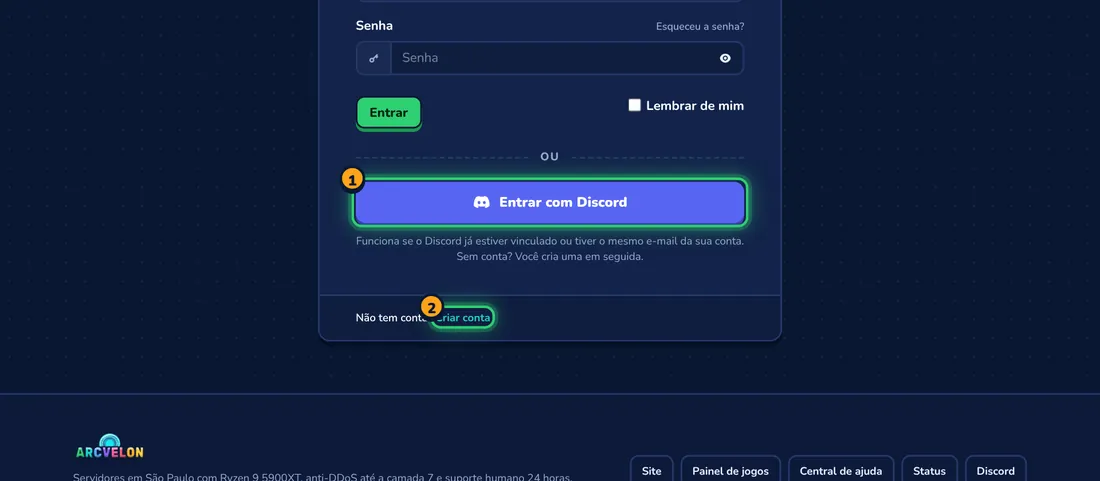
1Na tela de entrada, clique em Entrar com Discord (1). Sem conta? Criar conta (2).
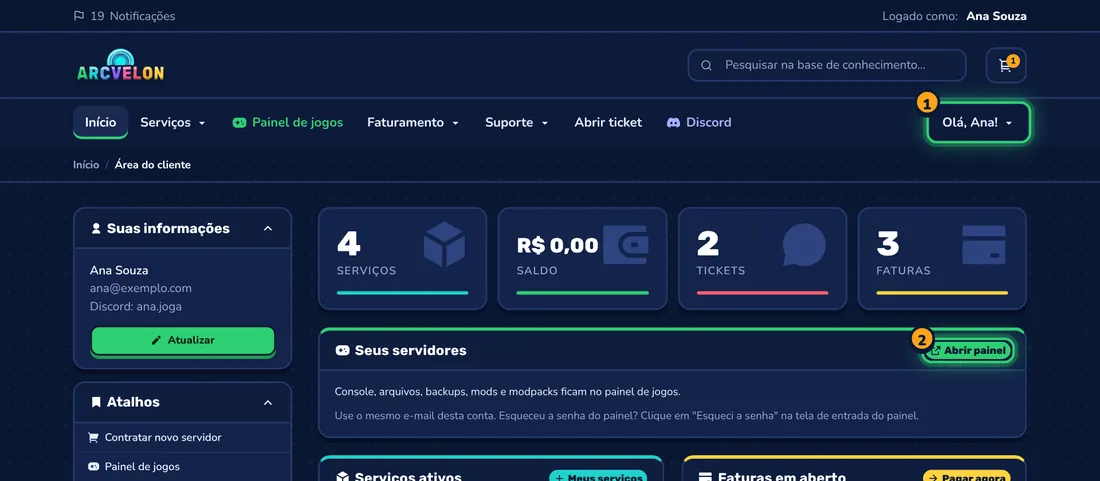
2Você volta já com o seu nome no menu (1). Para cuidar do servidor, clique em Abrir painel (2).
Obrigado! Isso ajuda a melhorar os tutoriais.
Área do clienteComo pedir seus dados ou apagar a conta (LGPD)
Abra um ticket com o assunto Privacidade; respondemos em até 15 dias.
- Na Área do Cliente, clique em Abrir ticket.
- No assunto escreva Privacidade e diga o que precisa: ver os dados que temos, corrigir, levar para outro serviço ou apagar.
- Respondemos em até 15 dias, como pede a lei.
Peça pela conta que está cadastrada e nunca mande senha no ticket. O que guardamos e por quanto tempo está na Política de privacidade. Tem serviço ativo? Cancele e baixe seus arquivos antes.
Obrigado! Isso ajuda a melhorar os tutoriais.
AtendimentoComo abrir um ticket na área do cliente
Clique em Abrir ticket, escolha o departamento e conte o que aconteceu.
- Na Área do Cliente, clique em Abrir ticket, no menu de cima.
- Escreva um Assunto curto e escolha o Departamento: Suporte técnico, Financeiro ou Comercial.
- Escolha a prioridade e, se for sobre um servidor, o Serviço.
- Conte o que aconteceu, quando e o que já tentou. Se ajudar, anexe um print (até 10 MB). Clique em Abrir.
A resposta chega no seu e-mail e fica em Suporte → Meus tickets. Atalho: na página do serviço, Pedir ajuda com este serviço já abre o ticket com o assunto preenchido. Nunca mande senha no ticket.
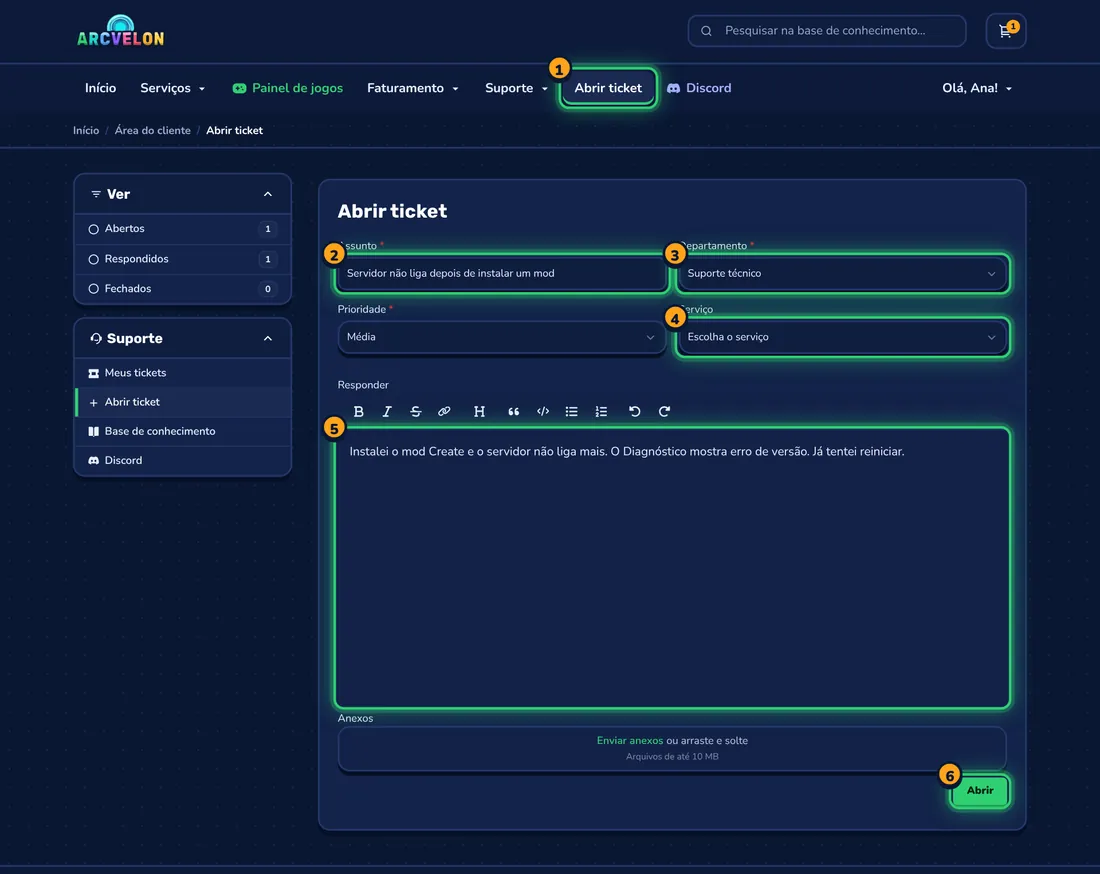
1Clique em Abrir ticket (1), escreva o assunto (2), escolha o departamento (3) e o serviço (4), conte o que aconteceu (5) e clique em Abrir (6).
Obrigado! Isso ajuda a melhorar os tutoriais.
AtendimentoO que escrever no ticket para resolver mais rápido
Servidor, horário, o que já tentou e um print ou log: assim a equipe resolve sem ficar perguntando.
- Qual servidor: escolha o Serviço ao abrir o ticket (ou use Pedir ajuda com este serviço na página do serviço).
- O que aconteceu e quando: dia e horário, e o que você fez antes.
- O que já tentou: reiniciar, restaurar backup, trocar plugin...
- Prova: um print ou o trecho do log. No painel, o Diagnóstico copia o log e tem um botão que já abre o ticket.
- Nunca mande senha: a equipe não pede.
O atendimento é humano e 24 horas, todos os dias, em português. Não prometemos um tempo fixo de resposta, mas respondemos o quanto antes; a resposta chega no e-mail (olhe o spam) e fica em Suporte → Meus tickets. Veja como abrir um ticket.
Obrigado! Isso ajuda a melhorar os tutoriais.
AtendimentoComo funciona o atendimento
Chat com assistente na hora ou pessoa da equipe 24 horas, ticket e Discord.
- Clique no botão Ajuda do site, deixe seu nome e um contato.
- Escolha o assistente virtual, que responde na hora, ou uma pessoa da equipe, 24 horas por dia.
- Se a conversa cair, respondemos pelo e-mail ou WhatsApp que você deixou.
Também atendemos por ticket na Área do Cliente e no Discord.
Obrigado! Isso ajuda a melhorar os tutoriais.
AtendimentoOnde ver se a rede ou os servidores estão com problema
A página de status e o #status do Discord mostram problemas da rede e as manutenções.
- Abra a página de status (também em Suporte na Área do Cliente): ela mostra a situação de agora e o histórico dos últimos 90 dias por local.
- No Discord da ArcVelon, o canal #status mostra o estado ao vivo e os avisos de manutenção e incidente.
- Só o seu servidor está fora? Abra o Diagnóstico no painel.
Quando há manutenção ou incidente, a equipe avisa no #status e por DM quem tem servidor e o Discord vinculado. Nada disso apareceu e continua fora? Abra um ticket.
Obrigado! Isso ajuda a melhorar os tutoriais.
AtendimentoComo abrir um ticket no Discord
Use o #abrir-ticket ou /ticket e o ARC BOT cria um canal privado com a equipe.
- No Discord da ArcVelon, abra o canal #abrir-ticket (ou use
/ticketem qualquer canal). - Escolha o assunto e preencha o resumo, o servidor e o que aconteceu.
- O ARC BOT cria um canal privado só seu com a equipe e já sugere tutoriais que podem resolver.
- Quando resolver, clique em Fechar ticket. A conversa chega na sua DM em um arquivo .txt, junto com a avaliação do atendimento.
Até 2 tickets abertos por pessoa. Ticket parado há 2 dias recebe um aviso; sem resposta em mais 1 dia, fecha sozinho. Nunca mande senha no ticket, nem para alguém da equipe.
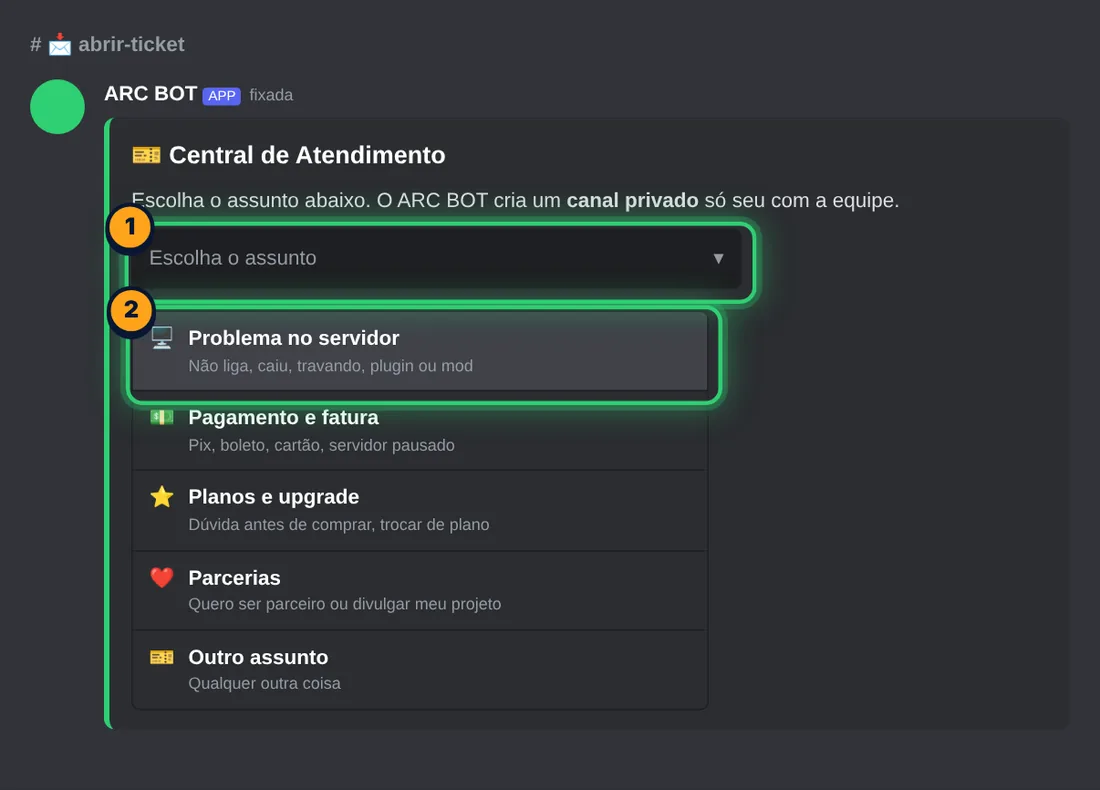
1No #abrir-ticket, abra o menu (1) e escolha o assunto (2).
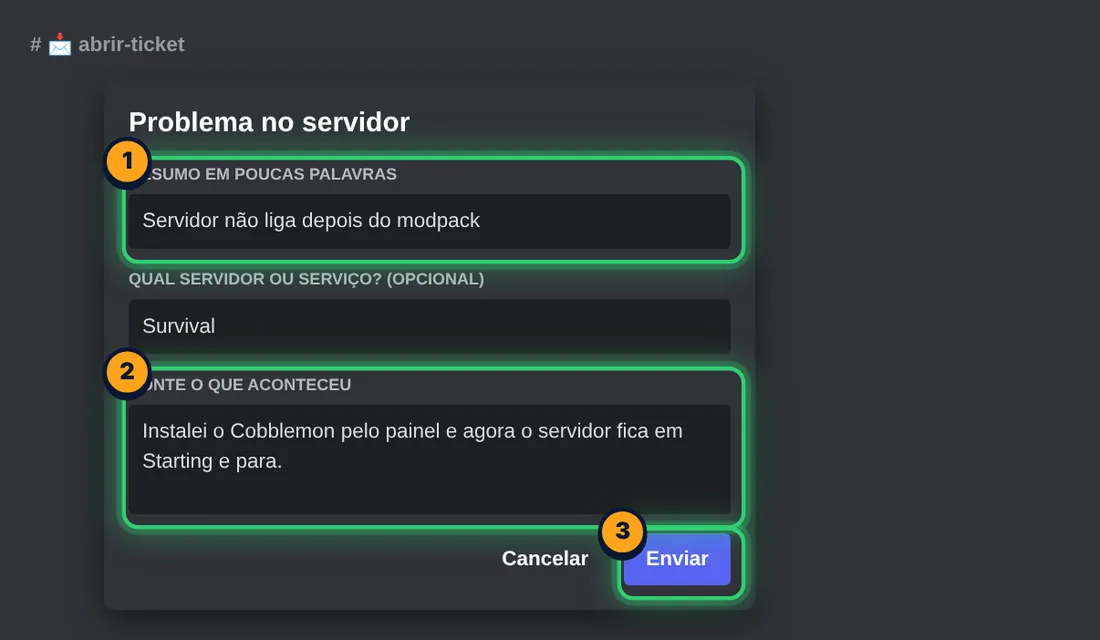
2Escreva um resumo (1), conte o que aconteceu (2) e clique em Enviar (3).
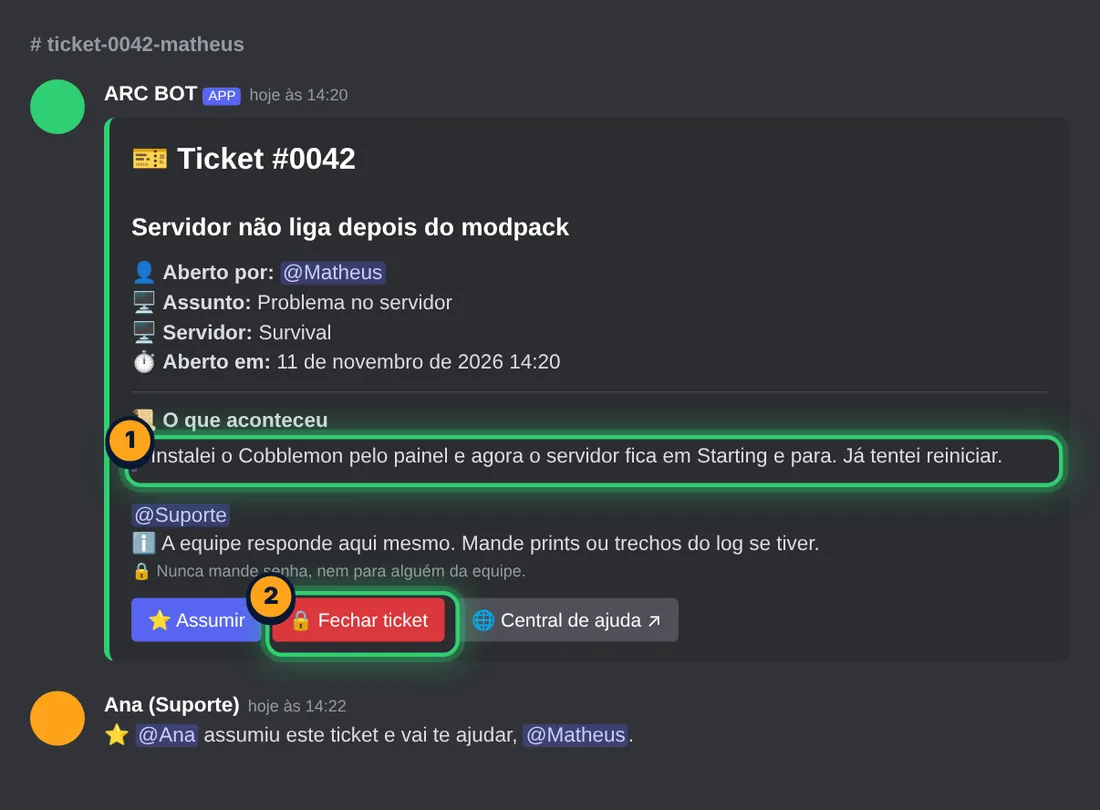
3No seu canal privado, a equipe responde. Quando resolver, clique em Fechar ticket (2).
Obrigado! Isso ajuda a melhorar os tutoriais.
AtendimentoComandos do ARC BOT no Discord
Os comandos do ARC BOT para ver, ligar e cuidar do servidor pelo Discord.
Vincule o Discord à sua conta primeiro: use /vincular no Discord da ArcVelon ou abra Área do Cliente → seu nome → Discord. Os comandos respondem só para você.
/servidores: seus servidores, estado e endereço./statuse/jogadores: RAM, CPU, disco e quem está online./ligar,/desligar,/reiniciare/backup(cria um backup manual)./console: as últimas linhas do console./comando: manda um comando (ex:say Bem-vindos!,whitelist add Steve) e mostra a resposta./historicoe/diagnostico: quando caiu ou reiniciou, e por quê./avisos: avisos na DM quando o servidor liga, cai ou enche (veja como)./fatura,/upgrade,/planose/teste-gratis./tutorial: este passo a passo com prints, um passo por vez, dentro do Discord./ticket: fala com a equipe.
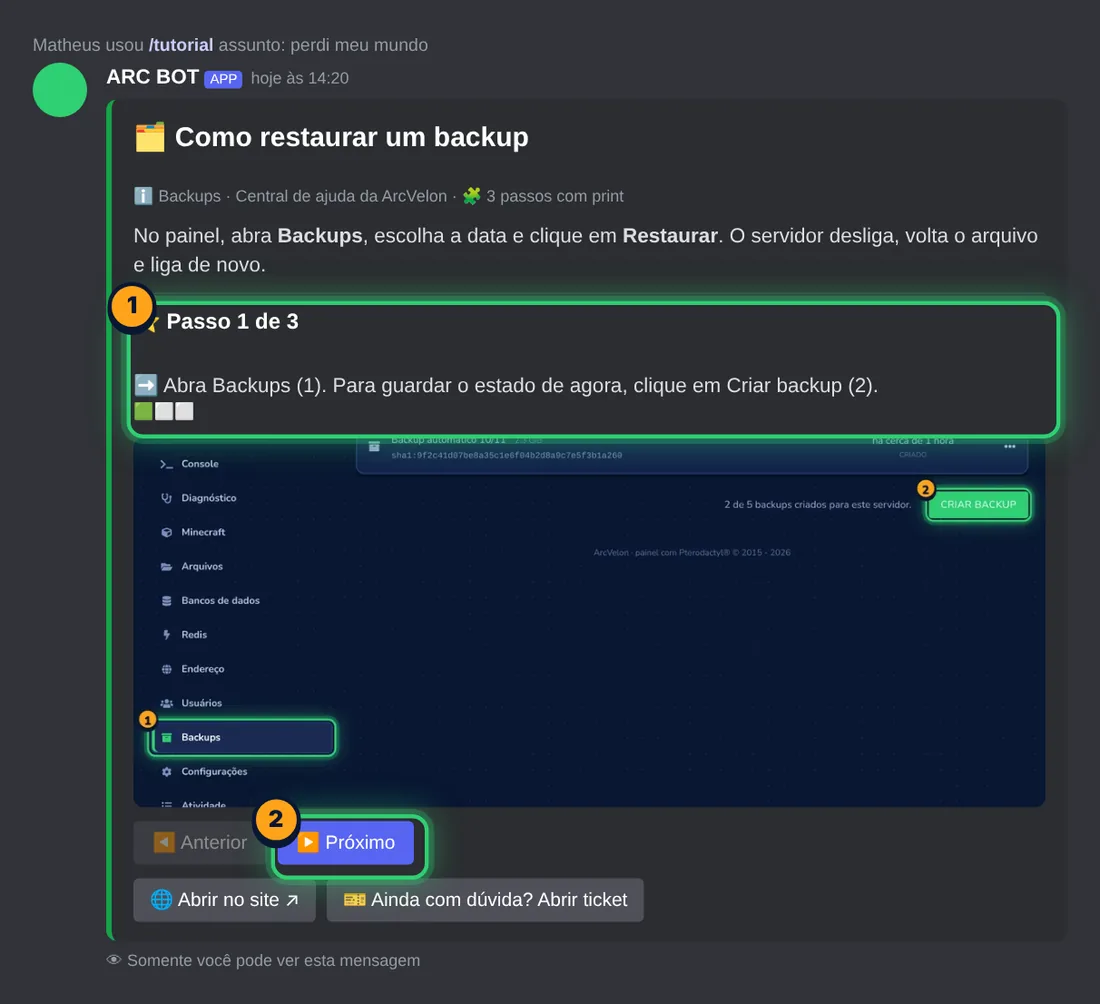
1Exemplo: /tutorial assunto: perdi meu mundo mostra um passo por vez, com o print (1). Clique em Próximo (2) para o passo seguinte. Só você vê.
Obrigado! Isso ajuda a melhorar os tutoriais.
AtendimentoReceber avisos do servidor na DM do Discord
Use /avisos para escolher quando o ARC BOT te chama na DM: servidor ligou, caiu, lotou ou backup.
- Vincule o Discord à sua conta, se ainda não fez.
- No Discord da ArcVelon, use
/avisose escolha o servidor. - Ligue ou desligue cada aviso: Ligou, Caiu ou crashou, Pico de jogadores, Console no aviso de queda, Backup pronto, Backup falhou e Backup restaurado. Dá para escrever a sua própria mensagem de cada um.
Os avisos de backup falhou e backup restaurado já vêm ligados; o de backup pronto vem desligado para não virar spam. As escolhas de backup são as mesmas da tela Backups do painel (veja horário e avisos). Os avisos de fatura escolhem-se em Área do Cliente → seu nome → Discord. Não chegou nada? Confira se o Discord permite mensagens diretas de membros do servidor da ArcVelon.
Obrigado! Isso ajuda a melhorar os tutoriais.
PainelConhecendo o painel de jogos
As abas do painel de jogos e para que serve cada uma.
O painel de jogos é onde você cuida do servidor. As abas principais:
- Console: log ao vivo, comandos e os botões de ligar, reiniciar e parar.
- Diagnóstico: explica por que o servidor caiu ou está pesado.
- Minecraft: jogadores, versão, otimização e propriedades sem editar arquivo.
- Instalações: plugins, mods e modpacks em 1 clique.
- Arquivos, Bancos de dados, Usuários e Backups.
- Configurações: SFTP, inicialização, rede e agendamentos.
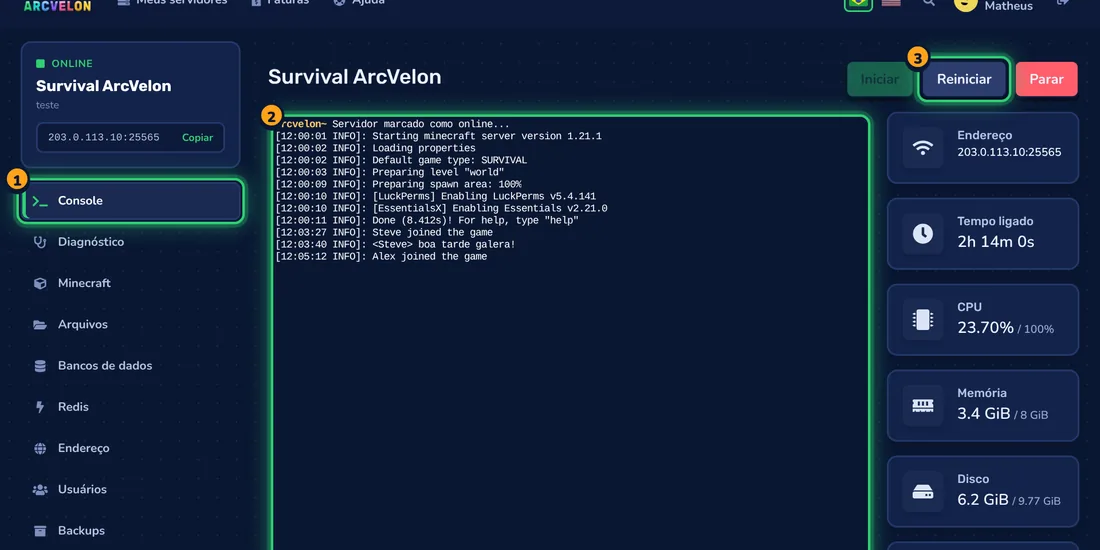
1Console (1) no menu do servidor. O log ao vivo fica no centro (2) e os botões de ligar, reiniciar e parar ficam em cima (3).
Obrigado! Isso ajuda a melhorar os tutoriais.
PainelComo usar o Diagnóstico para descobrir por que o servidor caiu
Abra Diagnóstico: o painel lê o log, explica a causa e oferece o botão de correção.
- No painel, abra Diagnóstico.
- Leia o cartão: ele explica em linguagem simples o que aconteceu (EULA sem aceitar, Java errado para a versão, memória que acabou, mod incompatível, disco cheio, porta errada, mundo corrompido...), mostra as linhas do log que provam isso e diz como corrigir.
- Quando existe um botão de correção (aceitar a EULA, trocar o Java, ajustar a porta, reiniciar), ele sempre pede confirmação antes de mudar alguma coisa.
Em Quedas recentes aparece o histórico: quando caiu (Caiu, Sem memória ou Caiu e religou), há quanto tempo estava ligado e o log daquela queda. Quer ser avisado na hora? Veja avisos no Discord. Não achou a causa? Abra um ticket com o texto do Diagnóstico.
Obrigado! Isso ajuda a melhorar os tutoriais.
PainelComo mandar comandos no console
Digite o comando sem a barra na caixa de baixo do Console e aperte Enter.
- Abra o Console do servidor.
- Digite o comando na caixa de baixo, sem a barra (ex:
say Bem-vindos!,op Nick,whitelist add Nick), e aperte Enter. - A resposta aparece no log, logo acima.
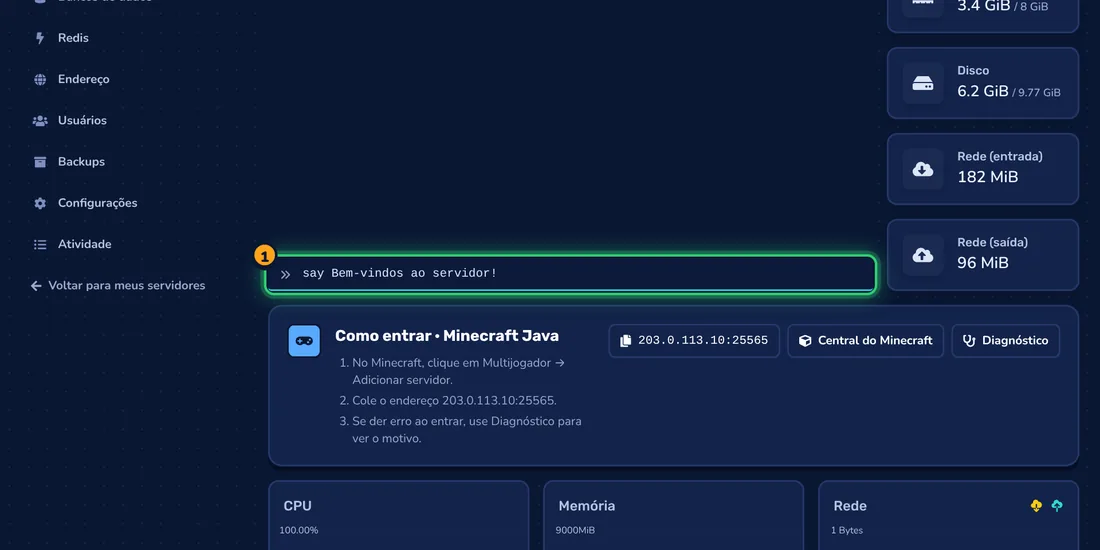
1No Console, digite o comando na caixa de baixo (1), por exemplo say Bem-vindos ao servidor!, e aperte Enter. A resposta aparece no log.
Obrigado! Isso ajuda a melhorar os tutoriais.
PainelComo enviar e editar arquivos pelo painel
Envie e edite arquivos do servidor direto em Arquivos, no painel.
- No painel, abra Arquivos. Para mandar um arquivo do computador, clique em Enviar (ou arraste para a lista).
- Para editar, clique no nome do arquivo (ex:
server.properties), mude o texto e clique em Salvar conteúdo. - Arquivos grandes ou muitas pastas? Use o SFTP.
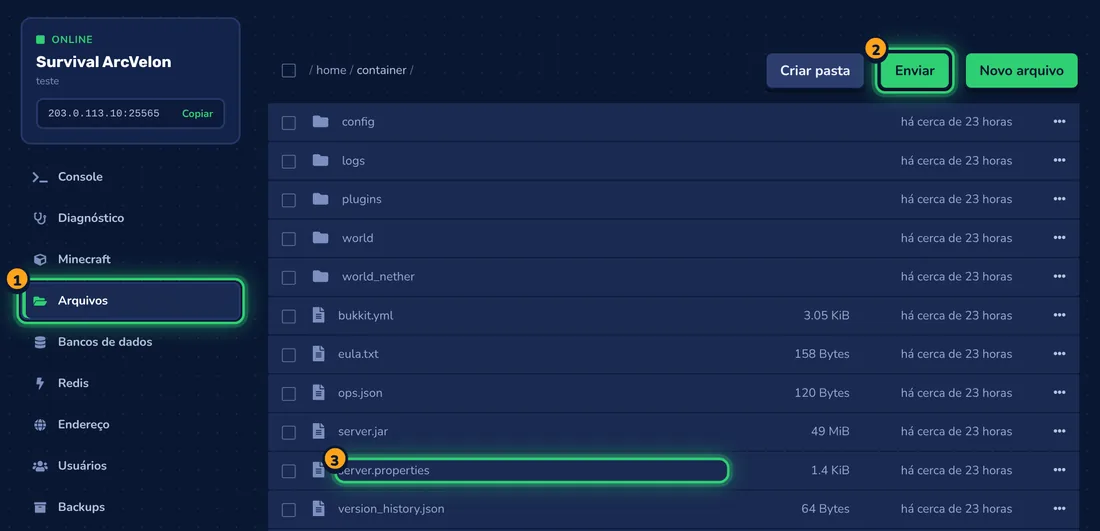
1Abra Arquivos (1). Use Enviar (2) para mandar arquivos do computador ou clique em um arquivo (3) para editar.
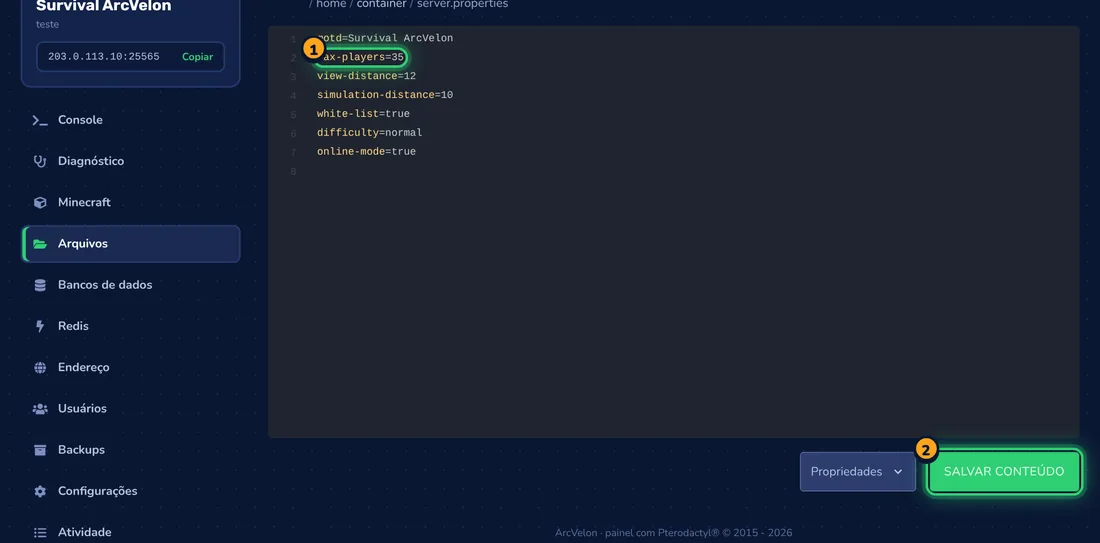
2Mude o texto (1), por exemplo o max-players, e clique em Salvar conteúdo (2).
Obrigado! Isso ajuda a melhorar os tutoriais.
PainelComo acessar os arquivos por SFTP (FileZilla)
Copie o endereço e o usuário em Configurações e conecte pelo FileZilla.
- No painel, abra Configurações e copie o endereço SFTP (com a porta) e o usuário.
- No FileZilla, use o protocolo SFTP, cole os dados e use a mesma senha do painel.
- Arraste os arquivos. Para mundos grandes, desligue o servidor antes.
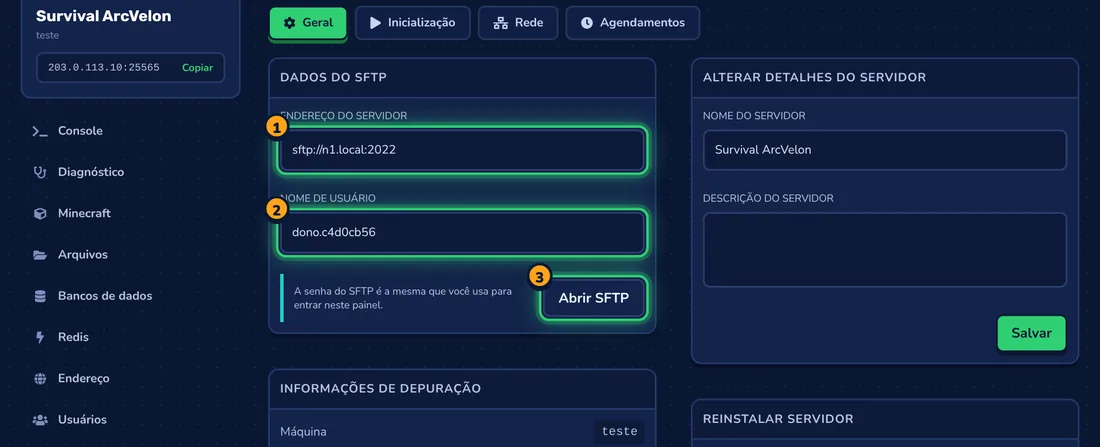
1Em Configurações, copie o endereço SFTP (1) e o usuário (2). O botão Abrir SFTP (3) abre direto no FileZilla ou no WinSCP.
Obrigado! Isso ajuda a melhorar os tutoriais.
PainelComo entrar no SFTP com chave SSH em vez de senha
Cadastre a chave pública em Chaves SSH e conecte no SFTP sem digitar senha.
- No computador, crie o par de chaves (no Windows, PowerShell):
ssh-keygen -t ed25519. - No painel, clique no seu nome, abra Chaves SSH, cole o conteúdo do arquivo
.pub(a chave pública) e salve. - No FileZilla, abra Editar → Configurações → Conexão → SFTP → Adicionar arquivo de chave e escolha a chave privada. No WinSCP, use as configurações avançadas. O endereço e o usuário são os mesmos do SFTP.
Nunca envie a chave privada (o arquivo sem .pub) para ninguém, nem para a equipe.
Obrigado! Isso ajuda a melhorar os tutoriais.
PainelComo dar acesso ao servidor para um amigo
Convide um amigo pelo e-mail em Usuários e escolha o que ele pode fazer.
- No painel, abra Usuários e clique em Novo usuário.
- Digite o e-mail do seu amigo e marque as permissões por grupo: controle (ligar, desligar e comandos), arquivos, backups, bancos de dados, portas, inicialização, agendamentos, configurações e atividade. Dê só o que a pessoa precisa.
- Clique em Convidar usuário. Ele recebe o convite por e-mail.
Dá para mudar as permissões ou tirar o acesso quando quiser, na mesma tela. Ninguém muda a própria conta nem dá permissão que não tem. Cuidado com baixar e restaurar backups: quem baixa tem acesso a todos os arquivos. Veja o que cada um fez em Atividade. Deixar o servidor só para amigos jogarem é outra coisa: whitelist.
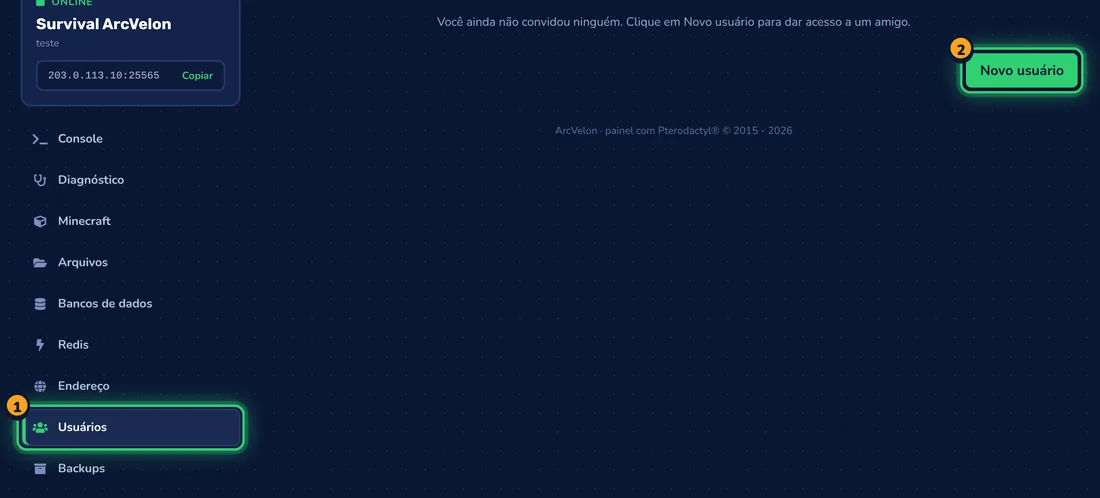
1Abra Usuários (1) e clique em Novo usuário (2).
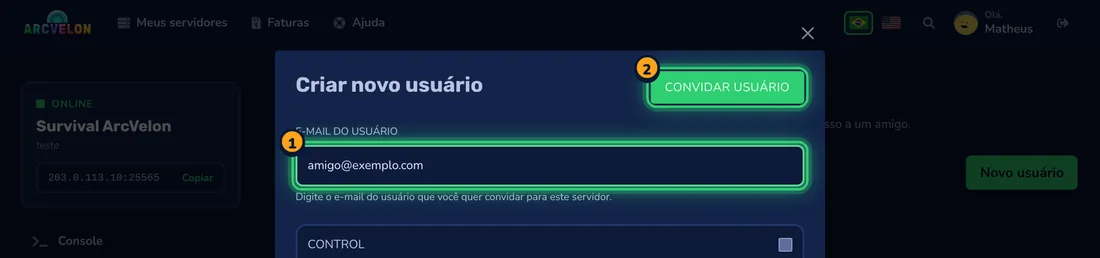
2Digite o e-mail do seu amigo (1), marque o que ele pode fazer e clique em Convidar usuário (2).
Obrigado! Isso ajuda a melhorar os tutoriais.
PainelVer quem mexeu no servidor (Atividade)
Em Atividade você vê quem fez o quê no servidor, com data e hora.
- No painel, abra Atividade, no menu do servidor.
- A lista mostra o que foi feito, por quem e quando: ligar e reiniciar, comandos, arquivos mexidos, backups criados ou restaurados, usuários convidados.
É útil quando você deu acesso a amigos e algo mudou sem você saber. Existe também a Atividade da sua conta (entradas e mudanças de segurança): clique no seu nome e abra Atividade.
Obrigado! Isso ajuda a melhorar os tutoriais.
PainelComo agendar reinício e backup
Crie agendamentos com tarefas de comando, reinício ou backup.
- Abra Configurações → Agendamentos → Criar agendamento e escolha o horário.
- Dentro do agendamento, clique em Nova tarefa e escolha a ação (comando, ligar/reiniciar ou backup).
- Dica: agende um aviso no chat 5 minutos antes do reinício com o comando
say Reinício em 5 minutos.
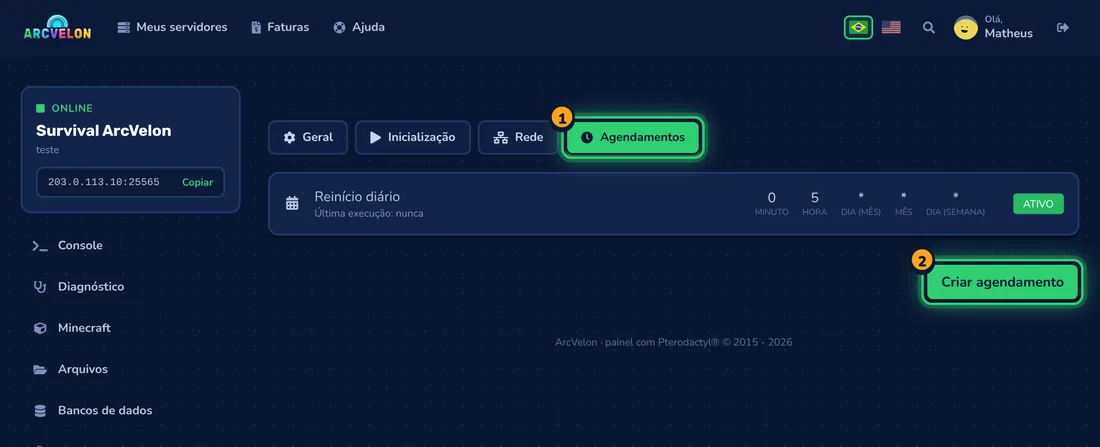
1Em Configurações → Agendamentos (1), clique em Criar agendamento (2).
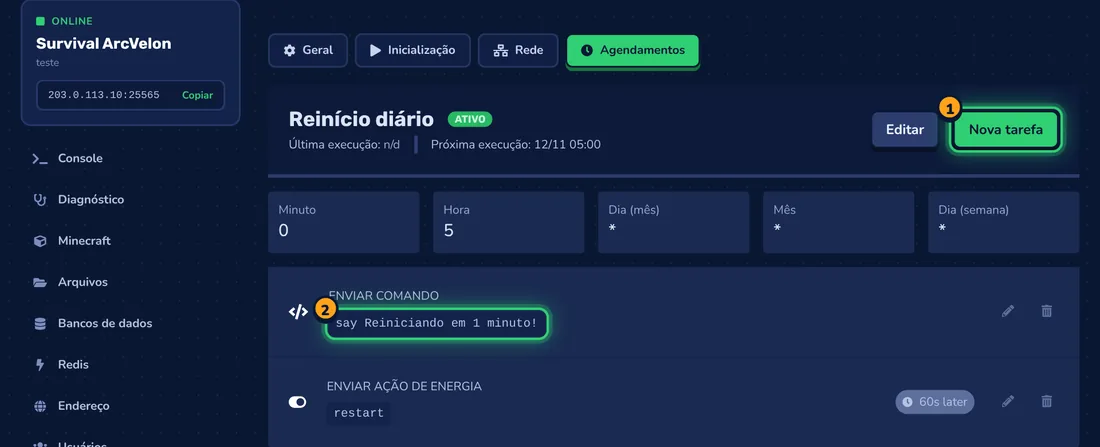
2Dentro do agendamento, use Nova tarefa (1) para somar ações, como o aviso no chat (2), o reinício e o backup.
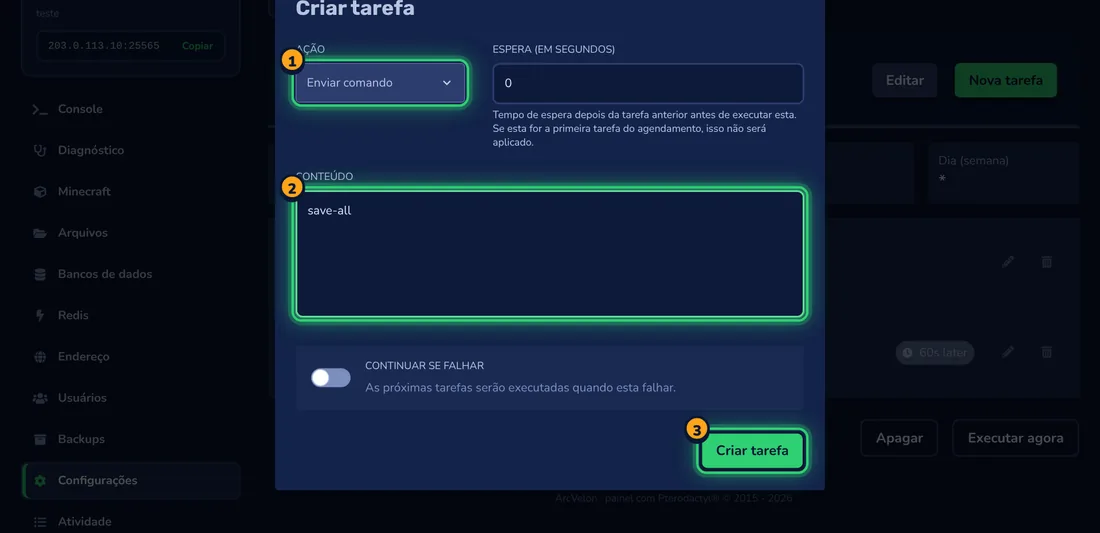
3Na tarefa, escolha a ação (1), escreva o comando (2), por exemplo save-all, e clique em Criar tarefa (3).
Obrigado! Isso ajuda a melhorar os tutoriais.
PainelComo abrir uma porta extra (plugin de voz, mapa, Bedrock)
Em Configurações → Rede, crie uma porta extra se o seu plano tiver vaga.
- No painel, abra Configurações → Rede. Ali aparecem as portas do servidor e, embaixo, quantas portas extras o seu plano permite ("Você está usando X de Y portas").
- Se ainda houver vaga, clique em Criar porta. A porta nova aparece na lista e você pode escrever uma nota (ex: Simple Voice Chat).
- Coloque o número da porta na config do plugin e reinicie.
Não apareceu o aviso nem o botão? O seu plano não tem porta extra liberada: abra um ticket e a equipe vê o que dá para fazer. Veja também IP e porta do servidor.
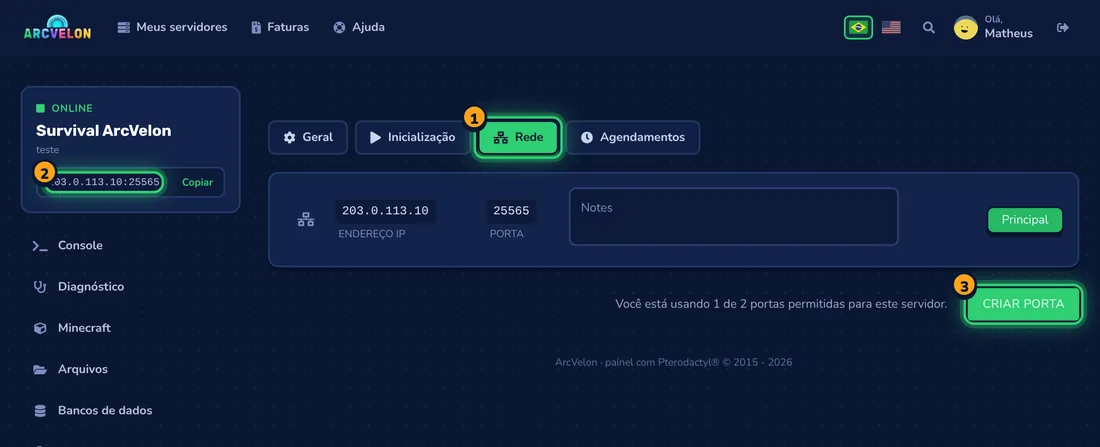
1Em Configurações → Rede (1) ficam as portas do servidor (2). Clique em Criar porta (3) para ganhar mais uma.
Obrigado! Isso ajuda a melhorar os tutoriais.
MinecraftQual é o IP e a porta do meu servidor (e dá para mudar?)
IP e porta ficam no Console e em Configurações → Rede; o painel define os dois.
O IP e a porta aparecem no quadro do servidor, no Console, e em Configurações → Rede, onde a porta principal vem marcada como Principal. No Minecraft Java a porta padrão é 25565. Com o endereço grátis, o jogador entra só com o nome.
- Mudar a porta ou o IP: quem define IP e porta é o painel; não dá para trocar editando arquivos. A porta
server-portdoserver.propertiesprecisa ser igual à da aba Rede (o Diagnóstico avisa e corrige com um botão). Precisa de outro número? Abra um ticket e a equipe vê o que dá para fazer. - Porta extra (plugin de voz, mapa, Bedrock): veja porta extra.
Obrigado! Isso ajuda a melhorar os tutoriais.
PainelComo trocar a versão do Java ou o arquivo de início
Troque a versão do Java e o arquivo .jar em Configurações → Inicialização.
- No painel, abra Configurações → Inicialização.
- Em Imagem, escolha a versão do Java (Minecraft 1.21 pede Java 21; versões antigas, Java 8 ou 17).
- Nas variáveis, dá para mudar a versão do Minecraft e o nome do arquivo .jar. Reinicie depois.
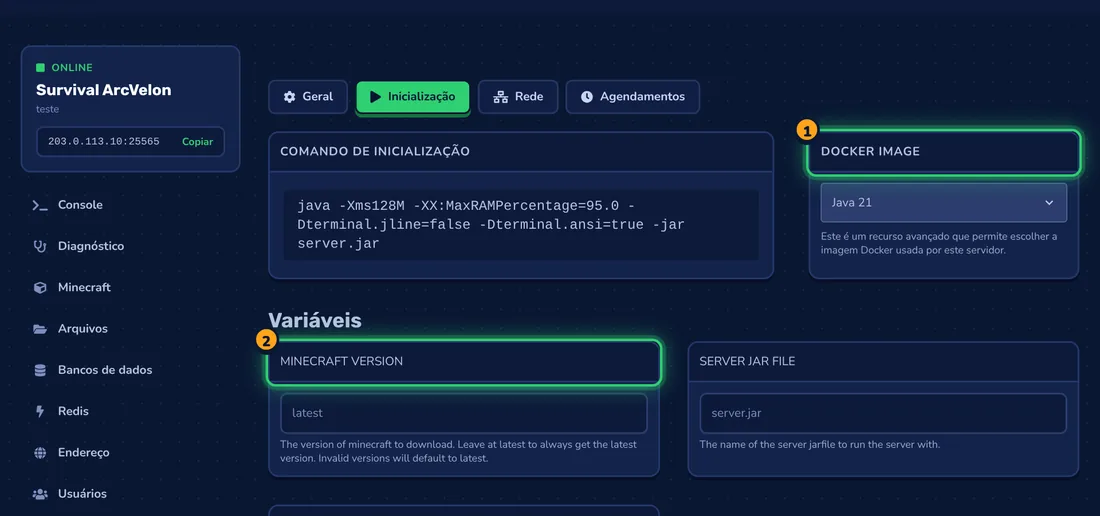
1Em Configurações → Inicialização, escolha a versão do Java (1) e, se precisar, a versão do Minecraft (2). Reinicie depois.
Obrigado! Isso ajuda a melhorar os tutoriais.
PainelComo reinstalar o servidor do zero
Reinstale o servidor em Configurações, depois de fazer um backup.
- Faça um backup antes: alguns arquivos podem ser apagados.
- No painel, abra Configurações e clique em Reinstalar servidor.
- Confirme em Sim, reinstalar servidor. O servidor desliga, roda a instalação de novo e liga.
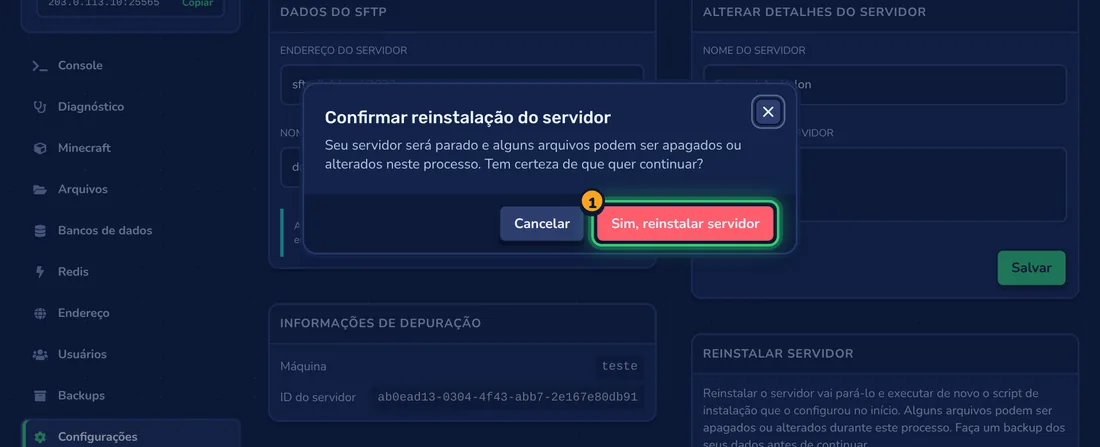
1Em Configurações, clique em Reinstalar servidor e confirme em Sim, reinstalar servidor (1). Faça um backup antes.
Obrigado! Isso ajuda a melhorar os tutoriais.
PainelComo dividir o plano em mais de um servidor
Use os recursos do plano em mais de um servidor (teste, bot, outro jogo) e redistribua quando quiser.
- No painel, abra Dividir no menu do servidor principal.
- Em Novo servidor, dê um nome, escolha o Jogo e o Mínimo de cada servidor (ele define em quantas partes o plano pode ser dividido). Ajuste a RAM, o disco e a CPU do novo servidor e clique em Revisar e criar.
- Confirme em Criar. O novo servidor ganha uma porta livre sozinho.
Depois, em Redistribuir você muda quanto cada servidor usa (o total nunca passa do plano) e em Copiar do principal leva pastas e arquivos do principal para o dividido. Devolver recursos apaga o dividido e devolve a RAM, o disco e a CPU ao principal.
- Para criar, redistribuir ou copiar, os servidores envolvidos precisam estar desligados.
- Cada servidor sempre fica com pelo menos o mínimo escolhido, e o disco não pode ficar menor do que o espaço já usado.
- Quantos servidores cabem depende do plano e do mínimo escolhido: a página mostra "até X servidores".
Obrigado! Isso ajuda a melhorar os tutoriais.
PainelVerificação em duas etapas no painel de jogos
Ligue o código do app autenticador no Perfil e segurança do painel de jogos.
- No painel, clique no seu nome e abra Perfil e segurança. Desça até Verificação em duas etapas e clique em Ligar 2FA.
- Leia o QR Code com um app autenticador (Google Authenticator, Authy ou 2FAS) e digite o código de 6 dígitos e a senha.
- Clique em Ligar e guarde os códigos de recuperação.
A Área do Cliente tem a sua própria verificação: veja como ligar lá.
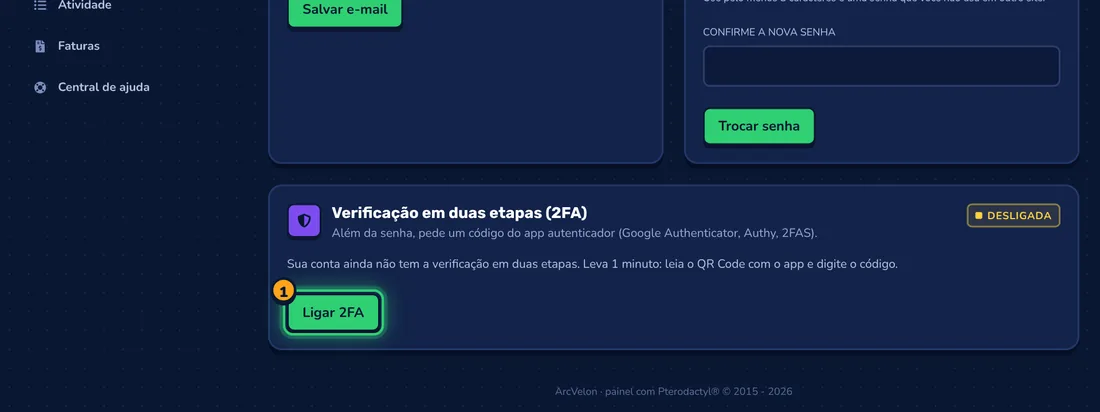
1Em Perfil e segurança, clique em Ligar 2FA (1).
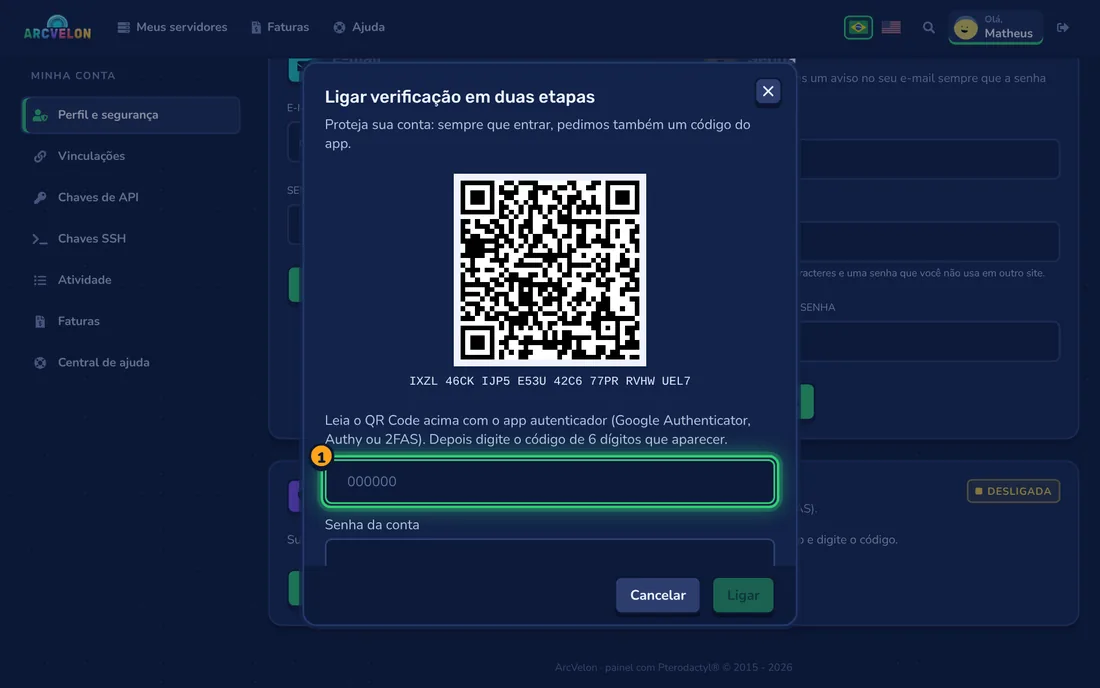
2Leia o QR Code com o app autenticador, digite o código de 6 dígitos (1) e a senha e clique em Ligar.
Obrigado! Isso ajuda a melhorar os tutoriais.
MinecraftComo instalar plugins e mods
Procure o plugin pelo nome em Minecraft → Plugins, instale e reinicie.
- No painel, abra Minecraft → Plugins (ou Instalações) e procure pelo nome (Modrinth ou CurseForge).
- Clique no plugin, escolha a versão, clique em Instalar e reinicie o servidor.
- Para mods, o servidor precisa ser Fabric, Forge ou NeoForge. Troque em Minecraft → Versão e JAR.
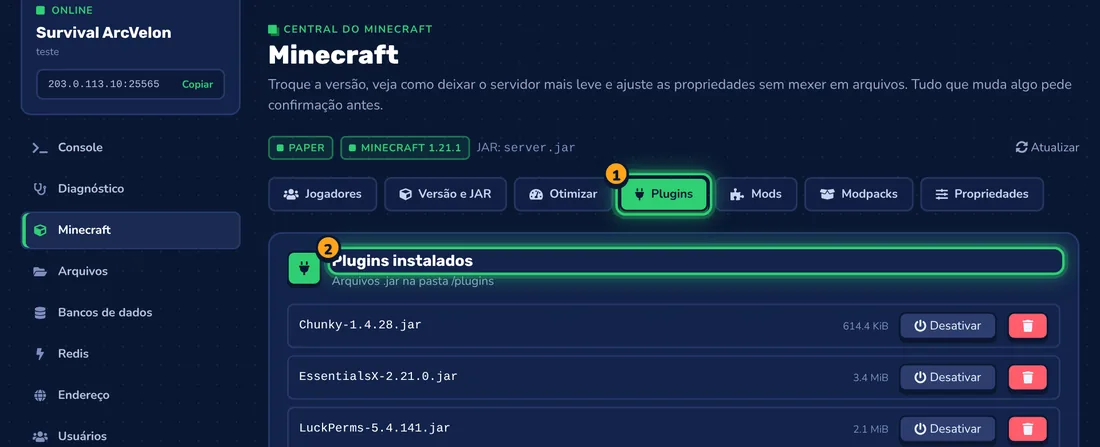
1Abra Minecraft → Plugins (1). Os plugins que já estão no servidor aparecem em Plugins instalados (2).
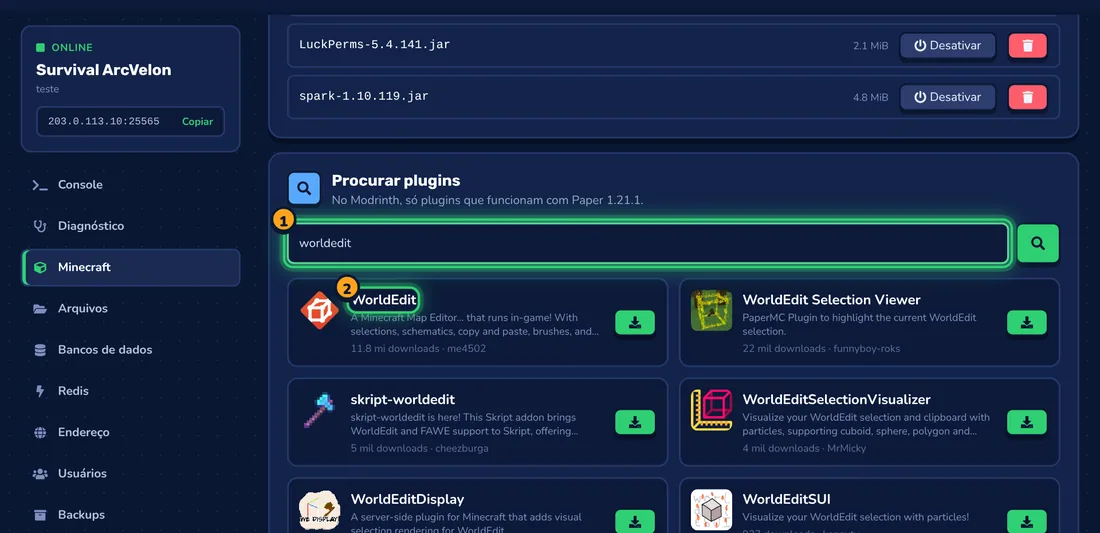
2Procure pelo nome (1) e clique no plugin (2) para ver as versões e instalar. Depois reinicie o servidor.
Obrigado! Isso ajuda a melhorar os tutoriais.
MinecraftComo instalar um modpack
Procure o modpack, deixe o backup marcado e instale em 1 clique (substitui o anterior).
- No painel, abra Instalações (ou Minecraft → Modpacks) e procure o modpack pelo nome (Modrinth ou CurseForge). Também dá para escrever a origem, como
modrinth://nome-do-projetooucurseforge://numero-do-projeto. - Deixe marcado Fazer backup antes (usa uma das 5 vagas manuais) e clique em Instalar. O painel instala o Forge, Fabric ou NeoForge, os mods e as configurações.
- Os jogadores precisam do mesmo modpack instalado no launcher para entrar.
Instalar um modpack substitui o que já estava instalado. Modpacks grandes costumam pedir 8 GB ou mais de memória: veja a página do modpack e, se faltar, o upgrade. Se um arquivo do CurseForge exigir download manual, o painel avisa qual é.
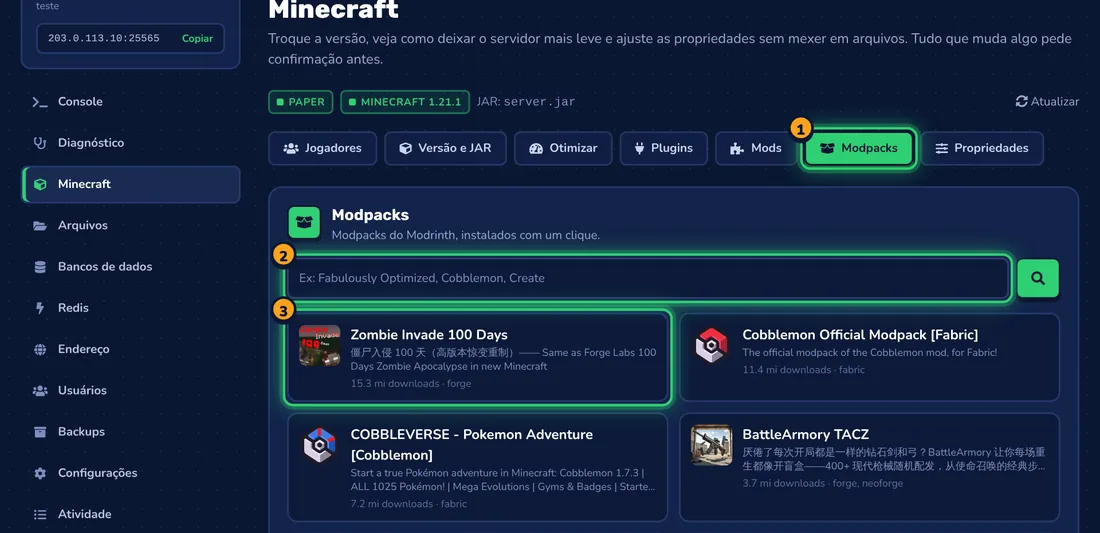
1Abra Minecraft → Modpacks (1), procure pelo nome (2) e clique no modpack (3) para instalar com backup antes.
Obrigado! Isso ajuda a melhorar os tutoriais.
MinecraftComo instalar datapacks e usar resource packs
Datapacks vão em world/datapacks; resource packs rodam no jogador e o servidor só oferece o link.
- No painel, abra Instalações, escolha o tipo Data packs e procure pelo nome (Modrinth).
- Instale. O arquivo vai para a pasta
world/datapacks. - Reinicie o servidor e confira com o comando
datapack listno console.
Resource packs e shaders funcionam no computador de cada jogador, não no servidor. Para o servidor oferecer um resource pack, hospede o arquivo .zip num link direto e coloque o link em resource-pack no server.properties (edite em Arquivos). Faça um backup antes de instalar um datapack que mexe no mundo.
Obrigado! Isso ajuda a melhorar os tutoriais.
MinecraftComo trocar a versão do servidor
Escolha o software e a versão em Minecraft → Versão e JAR, com backup antes.
- Faça um backup antes (a troca oferece fazer um, e ele usa uma das 5 vagas manuais): voltar para uma versão mais antiga pode estragar o mundo.
- No painel, abra Minecraft → Versão e JAR e escolha o software (veja qual escolher).
- Escolha a versão do Minecraft na lista e clique em Instalar. O painel mostra o que vai fazer: desliga o servidor, baixa do site oficial, troca o arquivo do servidor e ajusta o Java.
- Ligue o servidor e confira o console.
Mundos, plugins e mods ficam onde estão, mas plugins e mods precisam ter versão para o Minecraft novo: atualize-os também (plugins). O Spigot é instalado pela equipe, por ticket.
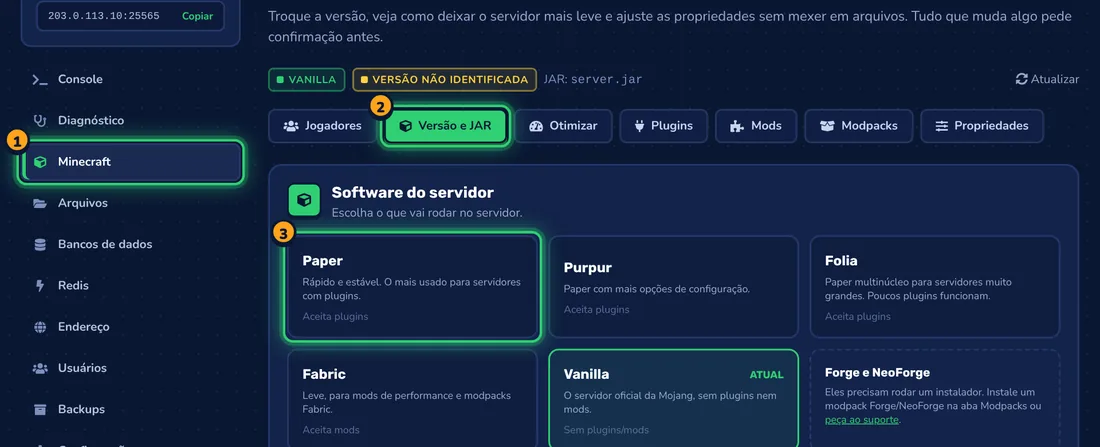
1Abra Minecraft (1) → Versão e JAR (2) e escolha o software (3). Faça um backup antes.
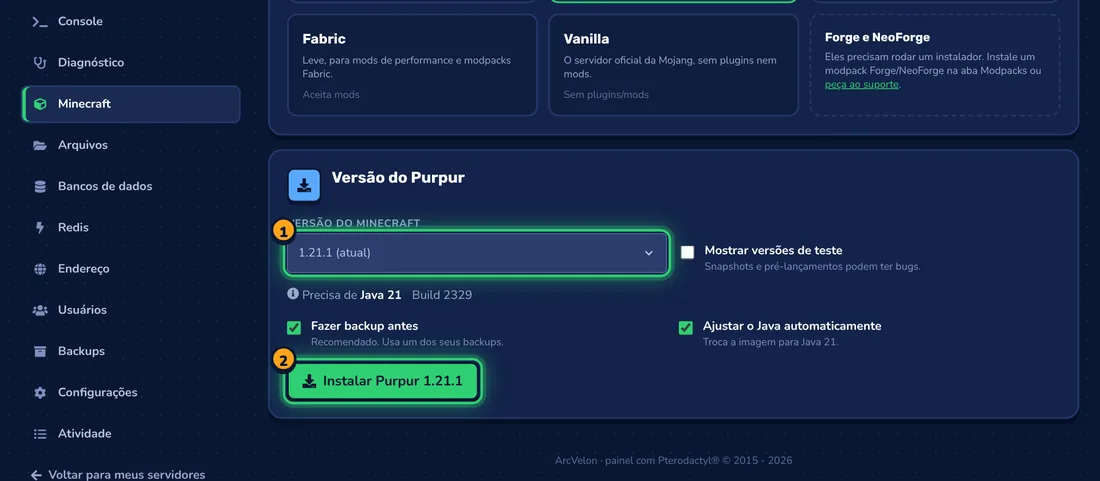
2Escolha a versão do Minecraft na lista (1) e clique em Instalar (2). O painel faz um backup antes de trocar.
Obrigado! Isso ajuda a melhorar os tutoriais.
MinecraftQual software de servidor escolher (Paper, Purpur, Fabric, Forge, NeoForge)
Paper para plugins, Fabric, Forge ou NeoForge para mods e modpacks; veja o que cada um faz.
Em Minecraft → Versão e JAR o painel mostra os softwares em grupos, cada um com uma explicação. Em resumo:
- Paper (plugins): rápido e estável, a melhor primeira escolha para survival, lobby, minijogos e redes. Roda os plugins de Bukkit e Spigot.
- Purpur (plugins): baseado no Paper, com muitas opções extras de configuração. Aceita os mesmos plugins.
- Fabric (mods): leve e moderno, para mods de desempenho e modpacks Fabric. Costuma ganhar as versões novas bem rápido.
- Forge (mods): o clássico dos modpacks, mais pesado que o Fabric. Escolha se o modpack pede Forge.
- NeoForge (mods): sucessor do Forge, para modpacks mais novos (Minecraft 1.20.2 em diante).
- Vanilla: o servidor original da Mojang, sem plugins nem mods.
- Velocity: proxy para ligar vários servidores numa rede. Não roda mundo.
Regra prática: quer plugins (LuckPerms, EssentialsX, WorldGuard...)? Paper. Quer mods ou um modpack? Use o software que o modpack pede (veja instalar um modpack). Plugins e mods não se misturam, a não ser nos híbridos. Para trocar, veja como trocar a versão.
Obrigado! Isso ajuda a melhorar os tutoriais.
MinecraftSpigot, Folia, Sponge, Arclight e outros softwares: quando usar
Para que servem Spigot, Folia, Sponge, Quilt, Arclight e os outros softwares da lista.
- Spigot: o servidor de plugins que deu origem ao Paper. A equipe instala por ticket (o arquivo pronto não pode ser redistribuído). O Paper roda os mesmos plugins e é mais rápido: na maioria dos casos, prefira o Paper.
- Folia (experimental): Paper que usa vários núcleos do processador, para servidores enormes e espalhados. Poucos plugins funcionam nele.
- Sponge: plataforma com plugins próprios. Não aceita plugins de Paper nem de Spigot.
- Quilt (experimental): derivado do Fabric, ainda em beta. Aceita a maioria dos mods do Fabric.
- Arclight (híbrido): roda plugins e mods no mesmo servidor (Forge, NeoForge ou Fabric, conforme a versão). Pode ter bugs entre os dois mundos.
- Mohist (híbrido, descontinuado): a última versão é a 1.20.2.
- Pufferfish e Waterfall (descontinuados): não recebem versões novas. Use Paper e Velocity.
- Canvas (derivado do Folia, muito novo), Leaves (corrige comportamentos do jogo alterados pelo Paper), ASPaper (mundos no formato Slime, para lobbies e minijogos) e Legacy Fabric (Fabric para versões até a 1.13.2).
- BungeeCord: proxy antigo. NanoLimbo e LooHP Limbo: servidores de espera bem leves, usados atrás de um proxy.
Os grupos Experimentais e Outros podem dar problema. Faça um backup antes e teste fora do seu mundo principal. Os mais comuns estão em qual software escolher.
Obrigado! Isso ajuda a melhorar os tutoriais.
MinecraftJogadores de celular e console (Bedrock)
Instale Geyser e Floodgate e use a porta do servidor para o celular entrar.
- Com o servidor em Paper (ou Purpur), instale os plugins Geyser e Floodgate (veja plugins). O Floodgate deixa o jogador Bedrock entrar sem conta Java.
- Reinicie uma vez para o Geyser criar o
config.yml(emplugins/Geyser-Spigot). - No
config.yml, embedrockcoloque emporta porta do seu servidor (a marcada como Principal em Configurações → Rede): o Java usa TCP e o Bedrock usa UDP, então os dois podem usar o mesmo número. Emremote, deixeauth-type: floodgate. Reinicie. - No celular ou no Windows, abra Jogar → Servidores → Adicionar servidor e coloque o endereço e a porta em campos separados.
Se o seu plano tiver uma porta extra liberada, dá para usar ela (veja porta extra). Xbox, PlayStation e Switch não deixam adicionar um servidor próprio no jogo: é uma limitação deles, e a equipe não configura soluções de terceiros para isso.
Obrigado! Isso ajuda a melhorar os tutoriais.
MinecraftJogadores com versão diferente do Minecraft (ViaVersion)
Instale ViaVersion (e ViaBackwards) para quem tem outra versão do jogo conseguir entrar.
- No painel, abra Instalações e instale o plugin ViaVersion (veja plugins): ele deixa entrar quem tem uma versão mais nova do Minecraft do que a do servidor.
- Para quem tem versão mais antiga, instale também o ViaBackwards (e o ViaRewind para versões bem antigas, como a 1.8).
- Reinicie o servidor.
Só funciona em servidor com plugins (Paper, Purpur, Folia...). A versão do servidor continua a que você escolheu em Versão e JAR, e recursos novos do jogo podem não aparecer para quem entra com outra versão. Em servidor de mods, todo mundo precisa da mesma versão e dos mesmos mods.
Obrigado! Isso ajuda a melhorar os tutoriais.
MinecraftComo deixar o servidor só para amigos (whitelist)
Adicione os nicks na Lista branca e ligue com whitelist on.
- No painel, abra Minecraft → Jogadores, escolha Lista branca, digite o nick e clique em Adicionar. Pelo console também dá:
whitelist add Nick. - Ligue a lista com
whitelist on(ou em Minecraft → Propriedades). - Para dar admin, use a aba Operadores ou
op Nick.
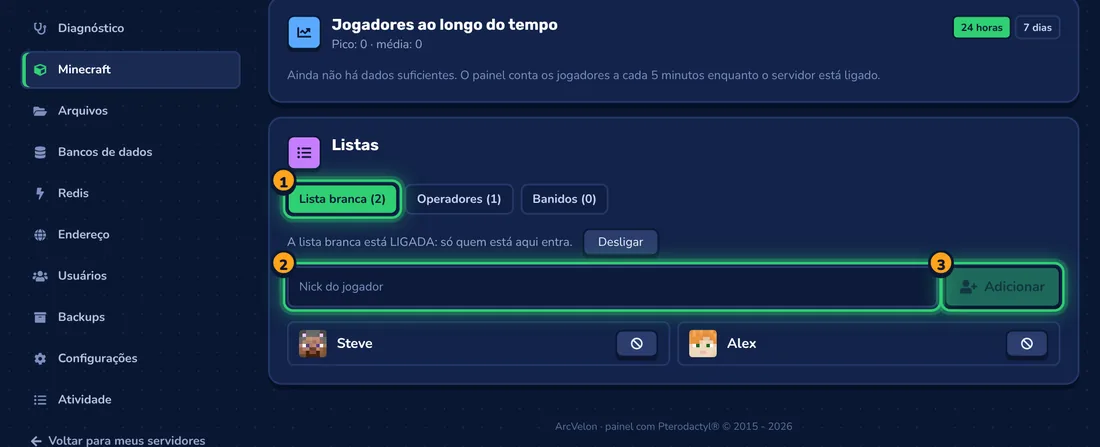
1Em Minecraft → Jogadores, abra Lista branca (1), digite o nick (2) e clique em Adicionar (3).
Obrigado! Isso ajuda a melhorar os tutoriais.
MinecraftComo dar e tirar operador (op)
Adicione o nick em Minecraft → Jogadores → Operadores, ou use op e deop no console.
- No painel, abra Minecraft → Jogadores, escolha Operadores, digite o nick e clique em Adicionar. Quem está online também tem o botão de operador na lista.
- Pelo console dá igual:
op Nickpara dar edeop Nickpara tirar. No Discord, o/comandodo ARC BOT manda o mesmo comando.
Operador tem poder total. Em servidor com plugins, dê só o necessário por grupo com o plugin LuckPerms (instalar plugin) e deixe o op para quem administra. Para outra pessoa mexer no painel (não no jogo), use dar acesso a um amigo.
Obrigado! Isso ajuda a melhorar os tutoriais.
MinecraftComo mudar o nome, o máximo de jogadores e a dificuldade
Mude nome, máximo de jogadores e dificuldade em Minecraft → Propriedades.
- No painel, abra Minecraft → Propriedades.
- Mude o nome que aparece na lista (MOTD), o máximo de jogadores, a dificuldade e o modo de jogo.
- Clique em Salvar e reinicie o servidor.
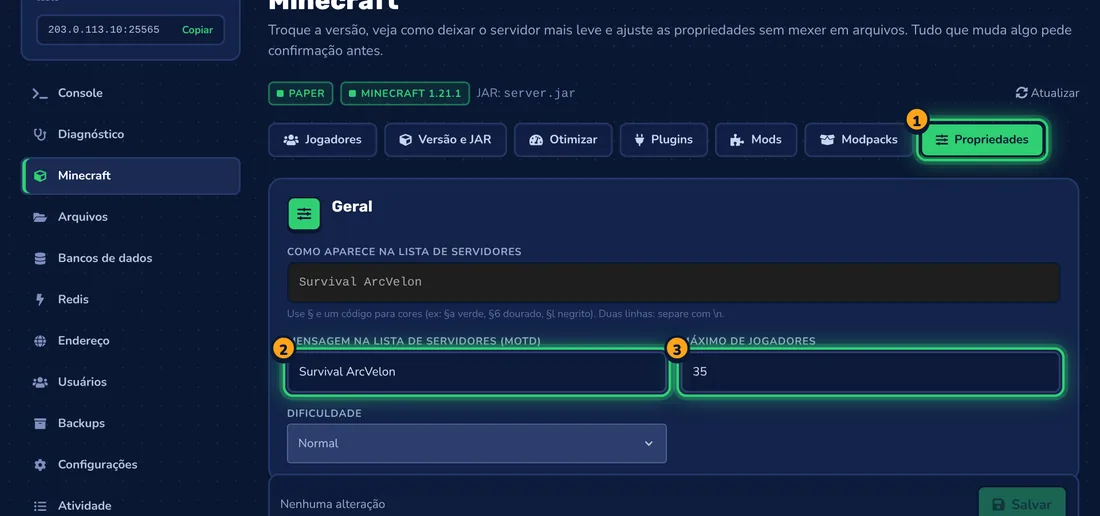
1Abra Minecraft → Propriedades (1). Mude o nome da lista (2) e o máximo de jogadores (3), salve e reinicie.
Obrigado! Isso ajuda a melhorar os tutoriais.
MinecraftComo enviar o seu mundo para o servidor
Compacte a pasta do mundo, envie em Arquivos ou SFTP e aponte o level-name para ela.
- Desligue o servidor e faça um backup do mundo atual.
- No computador, compacte a pasta do mundo (a que tem o arquivo
level.dat) em .zip. - Em Arquivos, envie o .zip (para mundos grandes, use o SFTP), clique no arquivo e escolha descompactar.
- Apague ou renomeie a pasta
worldantiga. Dê à pasta nova o nomeworld, ou abra oserver.propertiese coloque o nome dela emlevel-name. - Ligue o servidor e confira o console.
O mundo precisa ser da mesma versão do servidor ou mais antigo: um mundo de versão mais nova não abre. Em Paper e Purpur, o Nether e o End podem ficar em pastas separadas (world_nether e world_the_end): envie junto se o seu mundo tiver. Quer um mundo novo? Com o servidor desligado e com backup feito, apague a pasta do mundo e ligue de novo.
Obrigado! Isso ajuda a melhorar os tutoriais.
MinecraftMeu servidor está travando (TPS baixo)
Use o Diagnóstico, confira o TPS e otimize para o servidor parar de travar.
- Abra Diagnóstico no painel: ele lê o log, explica o que está pesando e leva para a correção.
- Veja o TPS com o comando
tpsno console. 20 é o ideal. - Aplique um perfil em Minecraft → Otimizar ou diminua
view-distanceesimulation-distance. - Use Paper ou Purpur e pré-gere o mapa com o plugin Chunky.
Fazendas automáticas e muitas entidades pesam: o plugin spark mostra o que está consumindo. Memória sempre cheia? Pode ser hora de um upgrade, que mantém tudo.
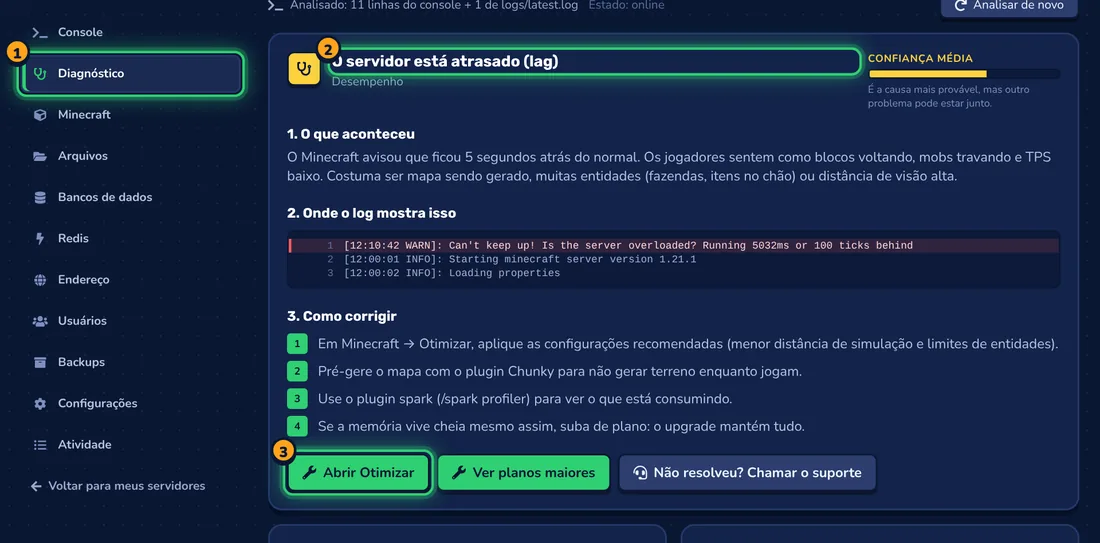
1Abra Diagnóstico (1): o painel lê o log e explica o que está pesando (2). O botão (3) leva direto para a correção.
Obrigado! Isso ajuda a melhorar os tutoriais.
MinecraftComo deixar o servidor mais leve (otimizar)
Aplique um perfil pronto (Leve, Equilibrado ou Máximo desempenho) em 1 clique.
- No painel, abra Minecraft → Otimizar.
- Escolha o perfil: Leve, Equilibrado (o recomendado) ou Máximo desempenho, e quantos jogadores ficam online ao mesmo tempo.
- Clique em Aplicar perfil. O painel faz uma cópia dos arquivos antes e reinicia o servidor.
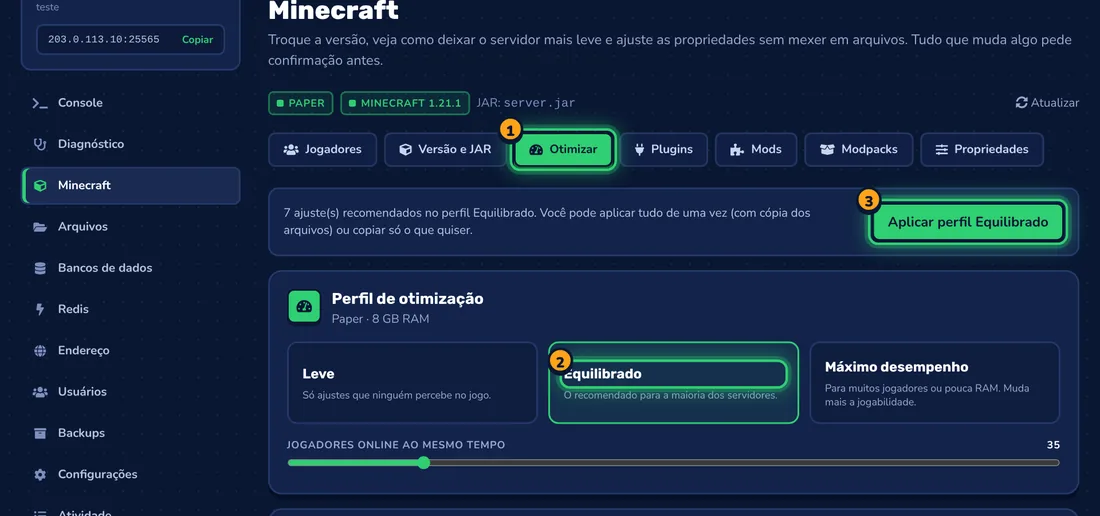
1Abra Minecraft → Otimizar (1), escolha o perfil (2), por exemplo Equilibrado, e clique em Aplicar perfil (3).
Obrigado! Isso ajuda a melhorar os tutoriais.
MinecraftO servidor não liga: o que olhar
Comece pelo Diagnóstico e confira EULA, Java, memória, disco e porta.
- Abra o Diagnóstico: ele lê o log e diz a causa mais comum, com botão de correção quando existe.
- EULA: o Minecraft só liga depois de aceitar a EULA. Use o botão Aceitar a EULA do Diagnóstico ou deixe
eula=trueno arquivoeula.txt. - Java: a versão do Java precisa servir para a versão do Minecraft (a 1.21 pede Java 21). Ajuste em Inicialização (o Diagnóstico troca com 1 clique).
- Memória: se o log fala em falta de memória, o plano ficou pequeno para os plugins, mods ou jogadores. Veja travando e upgrade.
- Disco cheio: apague logs antigos, backups soltos e mapas grandes em Arquivos.
- Porta errada ou ocupada: confira
server-port(veja porta e IP). - Plugin ou mod novo: tire o último que instalou (ou volte um backup) e ligue de novo.
Continua? Abra um ticket com o texto do Diagnóstico.
Obrigado! Isso ajuda a melhorar os tutoriais.
BackupsComo restaurar um backup
Em Backups, escolha o backup e clique em Restaurar; leva de 1 a 5 minutos.
- No painel, abra Backups.
- No botão ⋯ do backup que você quer, clique em Restaurar.
- Se quiser voltar exatamente ao estado do backup, marque Apagar todos os arquivos antes de restaurar o backup. Sem isso, os arquivos de hoje que não estão no backup continuam lá.
- Confirme. O servidor fica parado enquanto os arquivos voltam (de 1 a 5 minutos). Quando acabar, clique em Iniciar se ele não ligar sozinho.
Só o mundo, só os plugins ou um arquivo? Veja restaurar só uma parte. O banco de dados volta em outro passo: restaurar o banco. Quer guardar o estado de agora? Crie um backup manual.
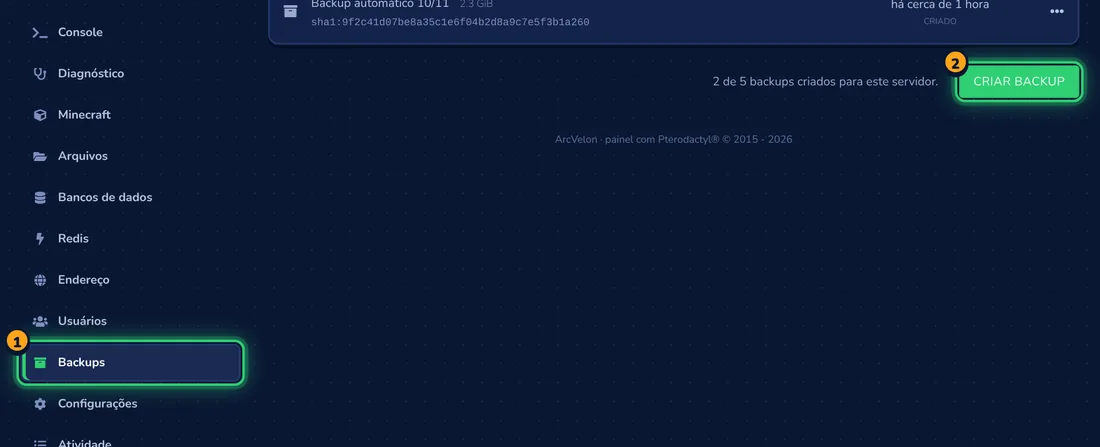
1Abra Backups (1). Para guardar o estado de agora, clique em Criar backup (2).
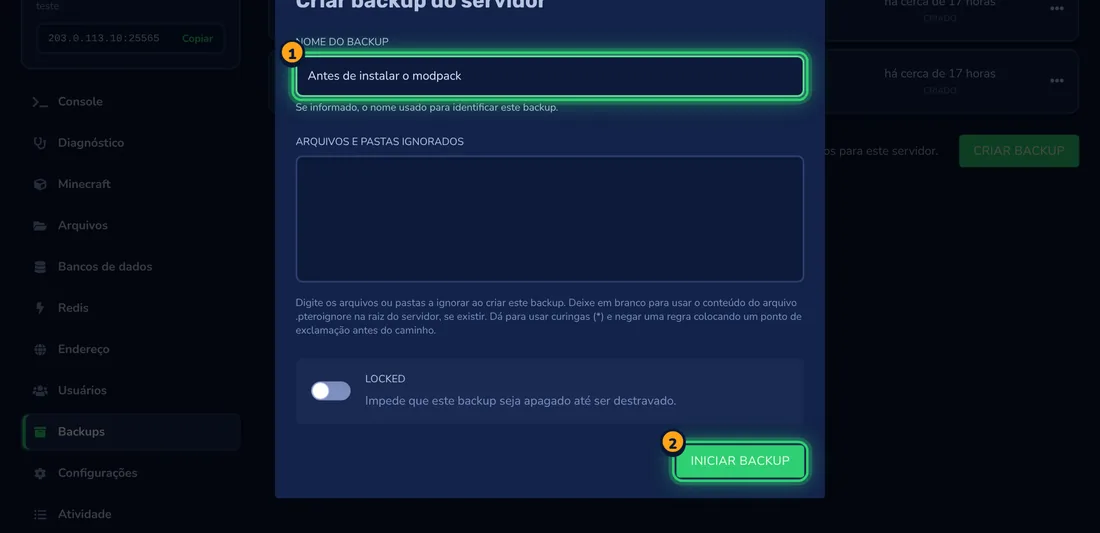
2Dê um nome para lembrar (1) e clique em Iniciar backup (2). Leva de 1 a 5 minutos.
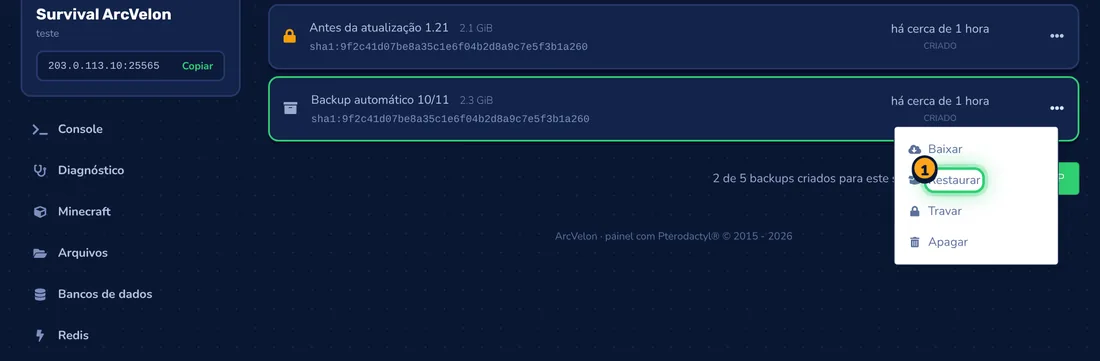
3No botão ⋯ do backup que você quer, clique em Restaurar (1).
Obrigado! Isso ajuda a melhorar os tutoriais.
BackupsRestaurar só o mundo, só os plugins ou um arquivo
Traga de volta só o mundo, os plugins ou um arquivo de um backup, sem mexer no resto.
- Desligue o servidor.
- No painel, abra Backups. No cartão Restaurar só uma parte, clique em Escolher o que restaurar.
- Escolha o backup e marque o que quer trazer de volta: atalhos como Só o mundo, Plugins, Mods e configs e Configurações do servidor (só aparecem os que existem hoje no servidor), ou escreva pastas e arquivos em Outro caminho, separados por vírgula.
- Confirme em Restaurar. O painel baixa o backup, tira só essas partes e troca no servidor. O resto não muda.
Precisa de espaço livre de pelo menos o dobro do tamanho do backup. Os itens atuais só são apagados depois que o backup foi aberto com sucesso. Quando acabar, ligue o servidor. Para voltar tudo, veja restaurar um backup.
Obrigado! Isso ajuda a melhorar os tutoriais.
BackupsRestaurar o banco de dados que veio no backup
O banco vem como arquivo .sql.gz dentro do backup automático; extraia e importe no banco.
Só os backups automáticos (semanal e diário) levam o banco MySQL: antes de cada um, o painel exporta os bancos para a pasta .arcvelon/bancos, e o arquivo nome-do-banco.sql.gz entra no backup. Se o banco passar de 200 MB compactado, ele fica de fora e o aviso conta isso.
- Desligue o servidor. Em Backups → Escolher o que restaurar (veja restaurar só uma parte), escolha o backup automático e escreva
.arcvelon/bancosem Outro caminho. - Em Arquivos, abra a pasta
.arcvelon/bancos(começa com ponto) e baixe o arquivo do seu banco. - No computador, extraia o
.gzcom o 7-Zip. Vira um arquivo.sql. - Importe esse arquivo no banco, como em importar um .sql.
- Depois de importar, apague a pasta
.arcvelon/bancosdo servidor.
Atenção: o arquivo recria as tabelas, então os dados de hoje são trocados pelos do backup. Na dúvida, exporte o banco atual antes. Restaurar o backup inteiro volta os arquivos, não os dados dentro do MySQL.
Obrigado! Isso ajuda a melhorar os tutoriais.
BackupsComo criar um backup manual (e as 5 vagas)
Crie até 5 backups manuais em Backups; os automáticos têm vagas à parte.
- No painel, abra Backups e clique em Criar backup.
- Dê um nome para lembrar (ex: antes do plugin novo). Se quiser deixar arquivos de fora, escreva na caixa de ignorar (aceita curingas, como
*.log). - Clique em Iniciar backup. Leva de 1 a 5 minutos e o servidor continua ligado.
Cada plano tem até 5 backups manuais. Os automáticos (semanal e diário) não gastam essas 5 vagas: ficam numa seção à parte. Instalar um modpack ou trocar a versão com a opção de backup marcada também usa uma das 5 vagas, e o /backup do ARC BOT cria um backup manual. No limite, apague um que não precisa ou deixe o painel substituir o mais antigo. No botão ⋯, Travar protege um backup importante contra apagar sem querer (e contra ser substituído).
Importante: o backup manual leva os arquivos, não o banco MySQL. O banco entra nos automáticos.
Obrigado! Isso ajuda a melhorar os tutoriais.
BackupsComo funciona o backup automático
1 backup semanal grátis (4 guardados) que não gasta as 5 vagas manuais, com o banco junto.
Todo plano tem 1 backup automático por semana, de graça. Ele não ocupa as 5 vagas dos backups manuais: os automáticos ficam na seção Automáticos da tela Backups, com o selo Semanal ou Diário.
- Quantos ficam guardados: os 4 semanais mais novos (e, com o backup diário, os 7 diários mais novos). Os mais antigos saem sozinhos.
- Com o servidor ligado: antes de copiar, o painel manda o Minecraft salvar o mundo e pausa a gravação por alguns segundos. Ninguém é desconectado.
- Banco de dados junto: cada banco MySQL do servidor é exportado e entra no backup (veja restaurar o banco). Banco acima de 200 MB compactado fica de fora e o aviso conta isso.
- Serviço pausado: o semanal continua mesmo com o serviço pausado por atraso (o diário para). Veja os prazos.
- Protegidos: um backup automático não é apagado nem destravado por engano.
- Se falhar: o painel tenta de novo 30 minutos depois e, se não der, avisa você.
O dia da semana é sorteado por servidor e a hora você escolhe: veja horário e avisos. Quer um por dia? Veja o backup diário.
Obrigado! Isso ajuda a melhorar os tutoriais.
BackupsEscolher o horário e receber aviso do backup automático
Em Backups → Automáticos, escolha a hora do backup e se quer aviso no Discord.
- No painel, abra Backups e vá até a seção Automáticos.
- Em Horário preferido (horário de Brasília), escolha a hora que atrapalha menos. Sem escolha, o painel usa a madrugada (por volta de 1h a 5h).
- Se quiser uma DM quando o backup ficar pronto, ligue Avisar no Discord quando o backup ficar pronto. Precisa ter o Discord vinculado.
Na mesma seção aparecem o Próximo semanal e o Próximo diário (ou "desligado", se você não tem o diário). Se um backup automático falhar, o painel tenta de novo 30 minutos depois e, se não der, avisa na DM com o motivo. Restaurar um backup também gera aviso. As escolhas são as mesmas do /avisos (veja avisos no Discord).
Obrigado! Isso ajuda a melhorar os tutoriais.
BackupsBackup diário (adicional pago): como funciona e como contratar
Adicional pago: 1 backup por dia, 7 guardados, a partir de R$ 4,90 por mês, sem gastar as 5 vagas manuais.
O backup diário é um adicional pago. Além do semanal grátis, o painel faz 1 backup por dia e guarda os 7 últimos (o semanal guarda os 4 últimos). Ele não gasta as 5 vagas de backup manual.
- O servidor segue ligado: o painel manda o Minecraft salvar o mundo antes de copiar.
- O banco de dados MySQL entra junto, como no semanal.
- Preço mensal: a partir de R$ 4,90 (R$ 7,90 de 6 a 12 GB e R$ 9,90 acima).
- Se o serviço for pausado por falta de pagamento (dia 3), o diário para; o semanal continua. Pagando, o diário volta.
- Para contratar, marque Backup diário no checkout ou, num serviço que você já tem, use Serviço → Atualizar na Área do Cliente.
- No painel, em Backups → Automáticos, o Próximo diário deixa de dizer "desligado" e mostra a data.
Escolha a hora em horário e avisos. O backup semanal grátis já vem em todo plano: veja como funciona.
Obrigado! Isso ajuda a melhorar os tutoriais.
BackupsComo baixar um backup para o computador
Baixe o backup em .tar.gz pelo botão ⋯ em Backups.
- No painel, abra Backups.
- No botão ⋯ ao lado do backup, clique em Baixar.
- Vem um arquivo
.tar.gz, que abre no 7-Zip ou no WinRAR. Seu mundo fica na pastaworld.
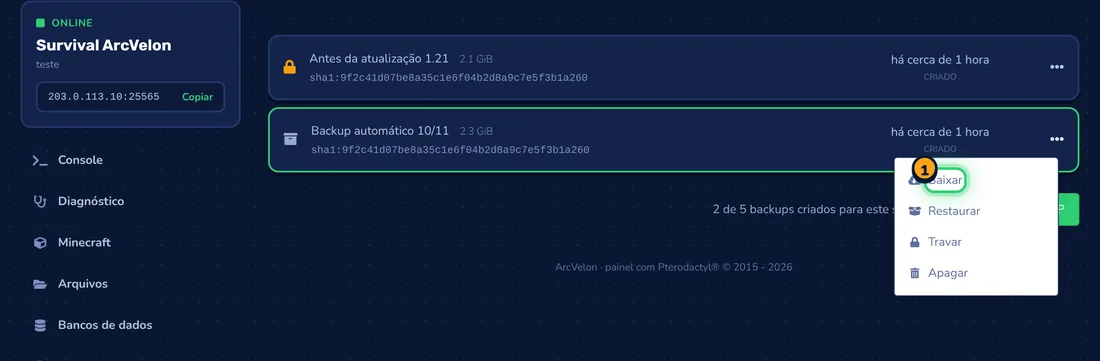
1No botão ⋯ ao lado do backup, clique em Baixar (1).
Obrigado! Isso ajuda a melhorar os tutoriais.
Bancos de dadosComo criar um banco MySQL e ligar no plugin
Crie o banco em Bancos de dados e cole endereço, usuário e senha no plugin.
- No painel, abra Bancos de dados → Novo banco de dados e dê um nome (ex:
luckperms). - Copie o endereço, o usuário e a senha (ícone de olho do banco).
- Na config do plugin, troque o tipo para
mysqle cole os dados. Exemplo do LuckPerms (troque pelos dados que o painel mostra):
storage-method: mysql
data:
  address: ENDERECO:PORTA
  database: NOME-DO-BANCO
  username: USUARIO
  password: SENHA
Reinicie o servidor. O banco entra nos backups automáticos (semanal e diário), mas não nos manuais. Para mexer nos dados, veja acessar o banco.
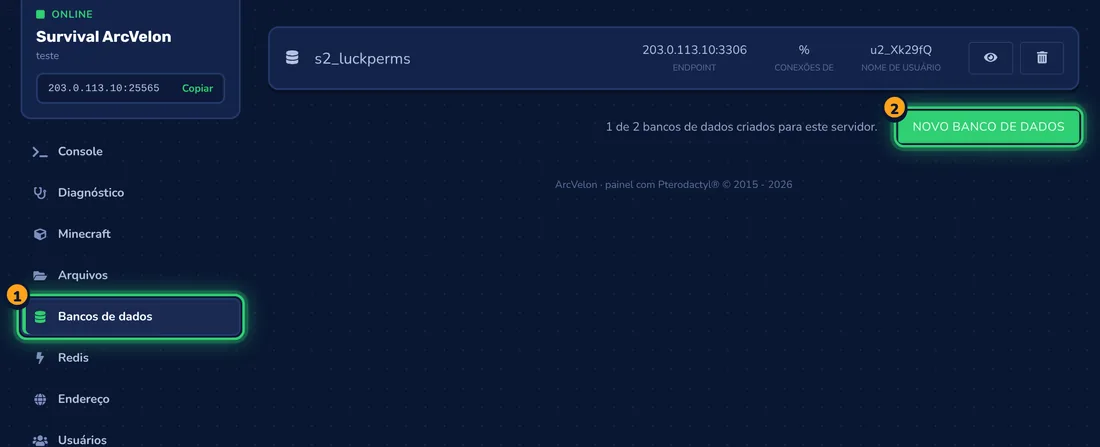
1Abra Bancos de dados (1) e clique em Novo banco de dados (2).
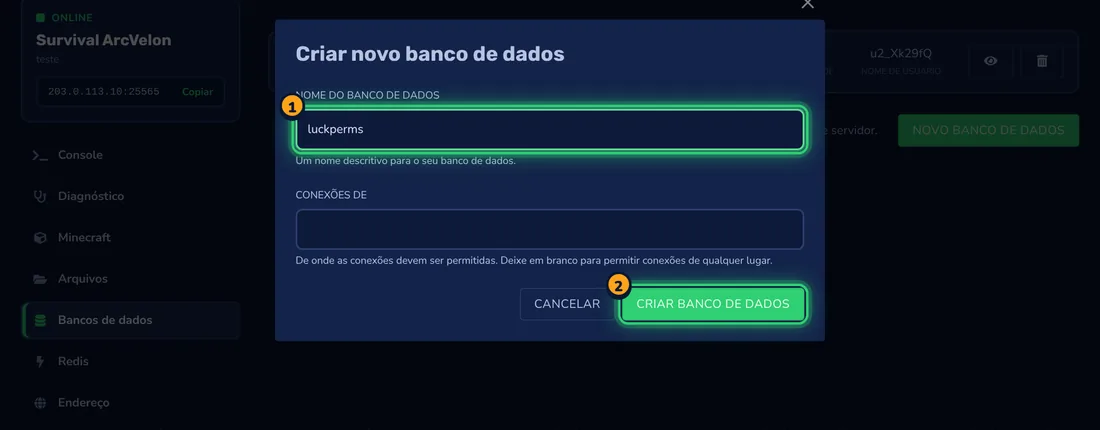
2Dê um nome (1), por exemplo luckperms, e clique em Criar banco de dados (2).
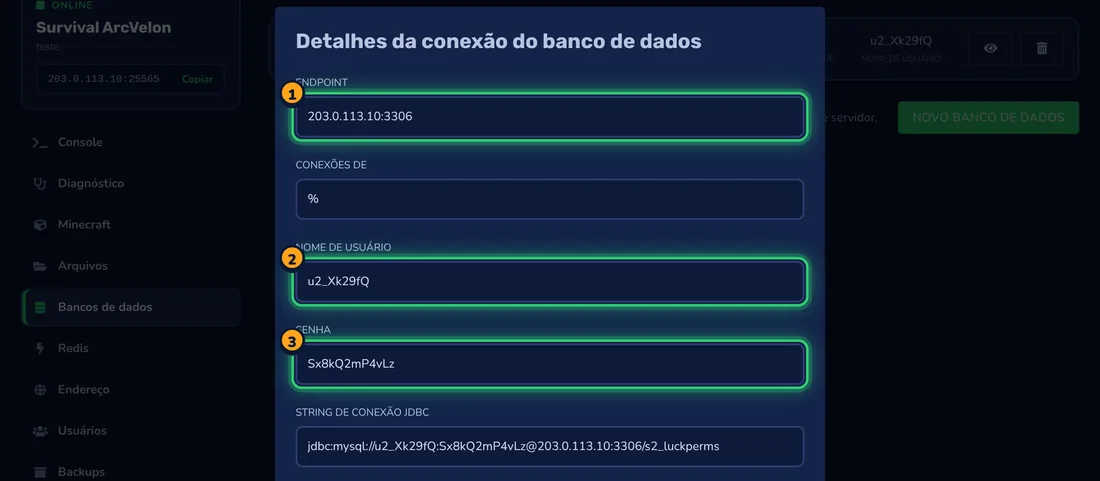
3No ícone de olho do banco, copie o endereço (1), o usuário (2) e a senha (3).
Obrigado! Isso ajuda a melhorar os tutoriais.
Bancos de dadosAcessar o banco pelo HeidiSQL ou DBeaver
Conecte pelo HeidiSQL ou DBeaver com o endereço, o usuário e a senha do painel.
- No painel, abra Bancos de dados e crie o banco deixando Conexões de em branco (qualquer lugar). Se criou com um IP, só esse IP consegue conectar: apague e crie de novo.
- No ícone de olho do banco, copie o endereço (com a porta), o usuário e a senha.
- No HeidiSQL (Windows) ou no DBeaver, crie uma conexão do tipo MySQL (ou MariaDB) com esses dados e abra o banco.
O painel de jogos não tem editor de banco: use um desses programas no seu computador. Para copiar o banco, veja importar e exportar .sql.
Obrigado! Isso ajuda a melhorar os tutoriais.
Bancos de dadosComo importar e exportar um banco de dados (.sql)
Exporte e importe um .sql pelo HeidiSQL, DBeaver ou linha de comando, no banco criado pelo painel.
Antes, crie o banco com Conexões de em branco e conecte pelo HeidiSQL ou pelo DBeaver (veja acessar o banco). O painel não tem editor de banco: o arquivo .sql vai e volta pelo programa do seu computador.
Exportar (fazer uma cópia):
- No HeidiSQL, clique no banco e abra Ferramentas → Exportar banco de dados como SQL. No DBeaver, botão direito no banco → Ferramentas → Dump.
- Escolha a pasta e salve o
.sql.
Importar (colocar uma cópia no banco):
- No HeidiSQL, selecione o banco e abra Arquivo → Executar arquivo SQL. No DBeaver, botão direito no banco → Ferramentas → Restaurar.
- Escolha o
.sql(se for.gz, extraia antes com o 7-Zip) e execute.
Pela linha de comando também dá:
mysqldump -h ENDERECO -P PORTA -u USUARIO -p BANCO > copia.sql
mysql -h ENDERECO -P PORTA -u USUARIO -p BANCO < copia.sql
Use sempre o banco que o painel criou: pelo SQL não dá para criar bancos novos. Arquivos com DROP TABLE trocam os dados atuais, então exporte antes de importar. Desligue o servidor ou o plugin enquanto importa.
Obrigado! Isso ajuda a melhorar os tutoriais.
Bancos de dadosComo ligar e usar o Redis
Ative o Redis no painel (8 GB ou mais) e cole os dados no plugin.
- No painel, abra a página Redis do seu servidor de Minecraft e clique em Ativar Redis (planos de Minecraft a partir de 8 GB).
- Copie o endereço e a senha.
- No plugin, coloque os dados. Exemplo do LuckPerms (sincronizar vários servidores), trocando pelos dados do painel:
messaging-service: redis
redis:
  enabled: true
  address: ENDERECO:PORTA
  password: SENHA
O Redis guarda dados na memória. Se ele encher, as chaves mais antigas saem sozinhas. Dados que não podem se perder ficam no MySQL.
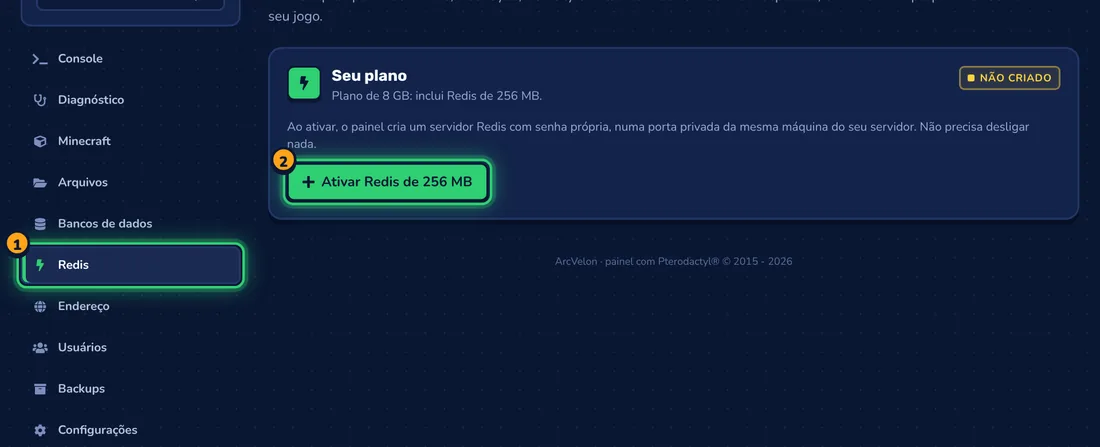
1Abra Redis (1) e clique em Ativar Redis (2). O painel mostra o endereço e a senha para colocar no plugin.
Obrigado! Isso ajuda a melhorar os tutoriais.
Outros jogosTerraria: como usar mods com tModLoader
Escolha tModLoader e envie os mods para a pasta Mods.
- No configurador ou em Versões, escolha tModLoader.
- Envie os mods para a pasta
Modsou ative pela lista do painel. - Os jogadores precisam dos mesmos mods. O tModLoader baixa sozinho ao entrar.
Obrigado! Isso ajuda a melhorar os tutoriais.
Outros jogosValheim: mundo, senha e mods (BepInEx)
Senha, mundo próprio e mods com BepInEx no Valheim.
- Nome, mundo, senha e lista pública ficam em Configurações → Inicialização. A senha precisa de pelo menos 5 letras e não pode estar no nome.
- Para usar seu mundo, envie os arquivos .db e .fwl para a pasta worlds_local.
- Mods: com o BepInEx instalado, envie os .dll para BepInEx/plugins. Em Jogo, dá para ativar, desativar e apagar cada mod. Para instalar o BepInEx, chame o suporte.
- Em Jogo aparecem os jogadores online e o gráfico do dia.
Obrigado! Isso ajuda a melhorar os tutoriais.
Outros jogosRust: plugins com Oxide ou Carbon e wipe
Oxide ou Carbon, plugins e wipe do mapa no Rust.
- No painel, abra Jogo e escolha o framework: Vanilla (sem plugins), Oxide ou Carbon. Reinicie para instalar.
- Envie os plugins .cs para oxide/plugins (ou carbon/plugins). Em Jogo, dá para ativar, desativar e apagar cada plugin.
- Wipe: com o servidor desligado, use Jogo → Wipe do mapa. Ele faz backup antes e pode apagar também os blueprints.
- Para wipe automático, crie em Agendamentos um reinício na primeira quinta-feira do mês (dia da atualização oficial).
- Para virar admin, digite no console ownerid SEU_STEAMID.
Obrigado! Isso ajuda a melhorar os tutoriais.
Outros jogosARK: mods e taxas
Mods da Workshop, taxas e admin no ARK.
- Os IDs dos mods da Steam Workshop vão em Configurações → Inicialização (MOD_ID), separados por vírgula.
- Taxas de XP, coleta e doma ficam em Jogo, sem editar arquivo.
- Para virar admin, use a senha de admin de Inicialização com enablecheats.
Obrigado! Isso ajuda a melhorar os tutoriais.
Outros jogosPalworld: configurações do mundo e admin
Taxas do mundo e senha de admin no Palworld, sem editar arquivo.
- No painel, abra Jogo e mude taxa de XP, captura, fome e morte sem editar arquivo (o painel grava no PalWorldSettings.ini).
- Desligue o servidor antes de salvar: o Palworld regrava o arquivo ao desligar.
- Defina a senha de admin e, no jogo, digite /AdminPassword sua-senha.
Obrigado! Isso ajuda a melhorar os tutoriais.
Outros jogosProject Zomboid: mods da Workshop
Preencha Workshop IDs e Mod IDs e reinicie.
- No painel, abra Jogo e preencha Workshop IDs e Mod IDs (estão na página do mod na Steam).
- Reinicie: o servidor baixa os mods sozinho.
- Os jogadores recebem os mods ao entrar.
Obrigado! Isso ajuda a melhorar os tutoriais.
Outros jogos7 Days to Die: horda e mapa
Frequência da horda e mapa novo no serverconfig.xml.
- Abra o
serverconfig.xmlem Arquivos. - Ajuste
BloodMoonFrequency(dias entre hordas) eBloodMoonEnemyCount. - Para um mapa novo, mude
GameWorldparaRWGe escolha seed e tamanho. Salve e reinicie.
Obrigado! Isso ajuda a melhorar os tutoriais.
Outros jogosFiveM: chave da Cfx.re e txAdmin
Gere a chave da Cfx.re e configure pelo txAdmin.
- Gere sua chave grátis em keymaster.fivem.net com o IP do servidor.
- No painel, abra Jogo → Abrir o txAdmin. Na primeira vez ele pede o PIN que aparece no console.
- No txAdmin, cole a chave e escolha um modelo (QBCore, ESX ou vazio).
- Nome, descrição e jogadores do server.cfg também dá para mudar em Jogo.
Obrigado! Isso ajuda a melhorar os tutoriais.
Outros jogosHytale: como entrar e instalar mods
Porta UDP 5520, login da conta e mods no Hytale.
- O servidor usa a porta UDP 5520. Entre com o endereço e a porta que aparecem no painel (ou o endereço grátis, com a porta).
- Na primeira vez, o Hytale pede o login da conta que comprou o jogo: o link e o código aparecem no Console.
- Nome, mensagem de boas-vindas, senha e jogadores ficam em Jogo, sem editar arquivo.
- Mods e plugins (.jar ou .zip) vão na pasta mods. Em Jogo, dá para ativar, desativar e apagar cada um. Reinicie depois.
- O Hytale está em Early Access e muda bastante: faça backup antes de atualizar.
Obrigado! Isso ajuda a melhorar os tutoriais.
BotsComo colocar meu bot online pelo GitHub
Ligue o repositório do GitHub e o bot atualiza a cada push.
- No painel, abra o servidor do bot e a página Bot.
- Em Código no GitHub, cole o endereço do repositório. Repositório privado: coloque também o usuário e um token do GitHub só de leitura.
- Na primeira vez, reinstale o servidor (Configurações → Reinstalar) para baixar o código. Faça backup antes.
- Ligue Atualizar a cada push e cole o endereço e o segredo em GitHub → Settings → Webhooks. A cada push, o bot reinicia com o código novo.
- Confira o arquivo inicial (ex: index.js ou main.py) na mesma página.
Obrigado! Isso ajuda a melhorar os tutoriais.
BotsOnde colocar o token do bot com segurança
Guarde o token em Variáveis (.env), nunca no código.
- Nunca coloque o token dentro do código nem no GitHub.
- No painel, abra Bot → Variáveis (.env) e crie DISCORD_TOKEN com o token.
- Node.js: instale o dotenv e use require('dotenv').config() e process.env.DISCORD_TOKEN.
- Python: instale o python-dotenv e use load_dotenv() e os.environ['DISCORD_TOKEN'].
- Coloque .env no .gitignore. Se o token vazar, o Discord troca sozinho: gere outro no Developer Portal.
Obrigado! Isso ajuda a melhorar os tutoriais.
VPSComo acessar minha VPS por SSH
Conecte com ssh root@SEU_IP e troque a senha no primeiro acesso.
- Abra o terminal (no Windows, o PowerShell).
- Digite
ssh root@SEU_IPe use a senha que chegou no e-mail. - No primeiro acesso, troque a senha com o comando
passwd.
Obrigado! Isso ajuda a melhorar os tutoriais.
VPSComo abrir uma porta no firewall da VPS
Libere o SSH e a porta com ufw antes de ligar o firewall.
- Antes de tudo, libere o SSH:
ufw allow 22. - Libere a porta que precisa (Ubuntu e Debian):
ufw allow 25565/tcp. - Ligue o firewall com
ufw enable.
Obrigado! Isso ajuda a melhorar os tutoriais.
VPSComo reinstalar o sistema da VPS
Peça por ticket com o sistema que quer; apaga tudo do disco.
- Baixe seus arquivos antes: reinstalar apaga tudo do disco.
- Abra um ticket em Suporte técnico, escolha a VPS e diga o sistema e a versão (ex: Ubuntu 24.04).
- A equipe reinstala e avisa no ticket, com a senha nova no e-mail.
Obrigado! Isso ajuda a melhorar os tutoriais.
SitesComo apontar meu domínio
Crie um registro A com o IP do site e o SSL sai sozinho.
- Abra o painel onde você comprou o domínio (Registro.br, por exemplo).
- Crie um registro A apontando para o IP do seu site, que chegou no e-mail de boas-vindas.
- Espere o DNS propagar. O SSL (cadeado) é emitido sozinho em até 1 hora depois disso.
Obrigado! Isso ajuda a melhorar os tutoriais.
SitesO cadeado (SSL) não apareceu
Confira o registro A, apague AAAA antigo e emita o SSL de novo.
- Espere 1 hora depois de apontar o domínio: o SSL sai sozinho.
- Confira se o registro A está certo e se não sobrou um registro AAAA antigo.
- Depois, clique em Emitir SSL de novo no painel do site.
Obrigado! Isso ajuda a melhorar os tutoriais.
SitesComo criar um e-mail com meu domínio
Crie o e-mail com seu domínio em E-mails → Novo e-mail.
- No painel do site, abra E-mails → Novo e-mail.
- Escolha o nome (ex:
contato@seusite.com.br) e a senha. - Use no celular ou no Outlook com os dados que aparecem na tela.
Obrigado! Isso ajuda a melhorar os tutoriais.
RedeMeu ping está alto, o que fazer?
Do Brasil para São Paulo o normal é 5 a 40 ms; veja o que testar se passar disso.
Nossas máquinas ficam em São Paulo: do Brasil, o normal é 5 a 40 ms*.
- Teste pelo IP
teste.arcvelon.compara comparar. - Reinicie o roteador e, se der, jogue no cabo em vez do Wi-Fi.
- Continua alto? Mande o resultado no chat ou num ticket para a equipe olhar a rota.
Obrigado! Isso ajuda a melhorar os tutoriais.
RedeEstou sofrendo ataque DDoS, o que fazer?
A proteção é automática; mande o horário do problema para a equipe olhar o tráfego.
A proteção anti-DDoS é automática e fica sempre ligada (veja o que ela cobre).
- Veja se é ataque: o servidor ficou fora do ar para todo mundo? Olhe o Diagnóstico e a página de status.
- Anote o horário em que o servidor caiu ou ficou lento.
- Chame no chat ou abra um ticket com esse horário e o servidor. A equipe olha o tráfego e conta o que encontrou.
Nenhuma proteção segura 100% dos ataques. Atacar outros sistemas, ou fazer "testes" de DDoS contra a ArcVelon, é proibido pelos Termos.
Obrigado! Isso ajuda a melhorar os tutoriais.
RedeO que a proteção anti-DDoS cobre (camadas 3, 4 e 7)
Camada 3, 4 e 7 inclusas e automáticas; veja o que a proteção resolve e o que não resolve.
Todos os planos têm anti-DDoS automático, sempre ligado e sem custo extra, nas camadas 3, 4 e 7:
- Camada 3 (rede): inundação de pacotes que tenta lotar a conexão do servidor.
- Camada 4 (transporte): ataques que abusam de TCP e UDP, como SYN flood e UDP flood, para derrubar a porta do jogo.
- Camada 7 (aplicação): tráfego que imita jogador ou visitante de verdade, mas é falso e em excesso (muitas conexões ou requisições abusivas), para travar o próprio servidor ou site.
Você não precisa configurar nada. O que a proteção não resolve:
- Lag por plugin, mod, fazenda ou mundo pesado: isso vem do servidor (veja travando).
- Ping alto por causa da sua internet ou da rota (veja ping alto).
- Senha vazada, op dado a quem não devia ou plugin com falha de segurança: use a verificação em duas etapas e dê só as permissões necessárias.
Nenhuma proteção segura 100% dos ataques, como dizem os Termos, e não divulgamos a capacidade em número. Desconfia de ataque? Veja o que fazer.
Obrigado! Isso ajuda a melhorar os tutoriais.